
Въведение
Неотговарящият бутон за захранване на iPad може да наруши вашата рутина, затруднявайки способността ви да използвате устройството ефективно. Независимо дали се дължи на физически проблем, софтуерен глюк или хардуерна повреда, разбирането на основната причина е от съществено значение за намирането на подходящо решение. Това обширно ръководство разглежда възможните причини за проблеми с бутона за захранване и предлага различни решения – от прости методи за почистване до усъвършенствани ремонти – всички насочени към възстановяване на функционалността на вашия iPad.
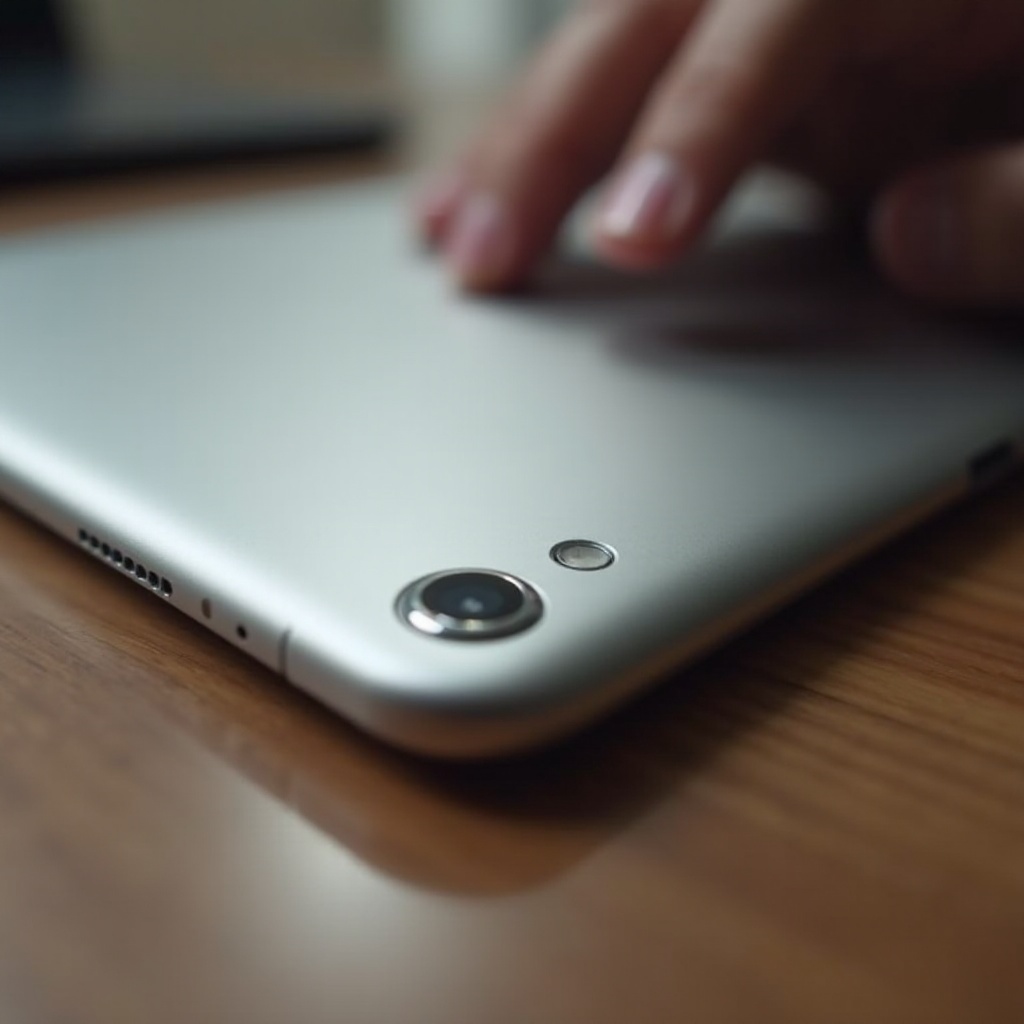
Чести причини, поради които бутонът за захранване на iPad не работи
Неизправността на бутона за захранване на вашия iPad може да се дължи на няколко фактора. Разбирайки какво може да причини проблема, можете по-добре да определите точния подход за неговото отстраняване.
- Физическа преграда: Прах, мръсотия и други отломки могат да блокират бутона за захранване, правейки го неотговарящ.
- Софтуерни глюкове: Софтуерните грешки могат да възпрепятстват правилното функциониране на бутона за захранване на iPad.
- Хардуерна повреда: Случайни падания могат да повредят вътрешно компоненти, отговорни за работата на бутона.
- Износване: С течение на времето бутонът може да изпита намалена функционалност поради честа употреба.
Идентифицирането на точната причина е от съществено значение, преди да преминете към стъпките за отстраняване на проблеми.

Основни стъпки за отстраняване на проблеми
След като разгледате потенциалните причини за проблема с бутона за захранване, можете да започнете със прости стъпки за отстраняване на проблеми, за да видите дали това ще реши проблема.
Почистване и инспектиране на бутона за захранване
- Изключете своя iPad: Изключете устройството, ако все още е работещо.
- Проверете зоната около бутона за захранване: Потърсете видима мръсотия, прах или отломки.
- Използвайте мека четка или сгъстен въздух: Внимателно почистете зоната, за да премахнете всякакви препятствия.
Извършване на меко рестартиране
- Натиснете бутона Home и горния бутон: Дръжте, докато се появи логото на Apple.
- Освободете бутоните: Позволете на вашия iPad да се рестартира и проверете функцията на бутона за захранване.
Проверка за софтуерни актуализации
- Отворете Настройки: Отидете на ‘Общи’.
- Изберете ‘Софтуерна актуализация’: Инсталирайте наличните актуализации.
Поддържането на вашия софтуер актуализиран може да разреши много потенциални глюкове, включително тези, засягащи бутона за захранване.
Използване на AssistiveTouch като алтернатива
Ако основното отстраняване на проблеми не успее, AssistiveTouch може да служи като временно решение за навигация във вашия iPad.
Активиране на AssistiveTouch
- Отидете в Настройки: Изберете ‘Достъпност’.
- Докоснете ‘Докосване’: Изберете ‘AssistiveTouch’.
- Активирайте AssistiveTouch: На екрана ще се появи плаващ бутон.
Навигация с AssistiveTouch
- Достъп до основни функции на устройството, като докоснете бутона AssistiveTouch.
- Използвайте го за заключване на екрана, регулиране на звука и заснемане на екранни кадри.
AssistiveTouch предлага практично средство за управление на вашия iPad, осигуряващо свобода от неработещ бутон за захранване.
Напреднали решения за устойчиви проблеми
Ако основните методи и AssistiveTouch не са достатъчни, може да се наложи да проучите по-усъвършенствани решения.
Нулиране на всички настройки на вашия iPad
- Отворете Настройки: Отидете на ‘Общи’.
- Докоснете ‘Нулиране’: Изберете ‘Нулиране на всички настройки’.
- Потвърдете нулирането: Забележете, че докато това нулира системните предпочитания, не изтрива вашите лични данни.
Възстановяване на вашия iPad с помощта на iTunes или Finder
- Свържете вашия iPad с компютъра: Стартирайте iTunes или Finder.
- Поставете вашия iPad в режим на възстановяване: Следвайте инструкциите на екрана, за да възстановите устройството.
- Възстановяване от резервно копие: Ако имате предишен архив, възстановяването от него може да възвърне данните.
Изследване на опции за хардуерни ремонти
- Посетете магазин на Apple или оторизиран сервиз: Те могат да диагностицират и ремонтират хардуерни проблеми.
- Помислете за услуги извън гаранция: Проучете наличните опции въз основа на възрастта на вашето устройство и гаранционното състояние.
Напредналите решения може да изискват допълнително внимание, но са ефективни в отстраняването на сложни проблеми с бутона за захранване.
Кога да се свържете с поддръжка на Apple
Ако никое от горепосочените решения не реши проблема, обмислете да се свържете с поддръжката на Apple. Техният професионален опит и ресурси могат да помогнат за диагностициране и разрешаване на устойчиви проблеми. Независимо дали става въпрос за планиране на ремонти или предоставяне на допълнителни насоки, поддръжката на Apple може ясно да покаже най-целесъобразния курс за вашия iPad.

Заключение
Докато неработещият бутон за захранване на iPad е неудобство, решаването на проблема не трябва да бъде преобладаващо. Разбирайки потенциалните причини, възползвайки се от опциите за отстраняване на проблеми и знаейки кога да потърсите помощ от експерти, можете да адресирате проблема ефективно. От основно почистване и софтуерни актуализации до използване на AssistiveTouch и получаване на професионални ремонти, тези стратегии осигуряват продължително използване на вашия iPad.
Често задавани въпроси
Как да изключа iPad-а си без бутона за захранване?
Използвайте AssistiveTouch, за да получите достъп и да използвате екранни контроли за заключване и изключване на устройството.
Какво да направя, ако AssistiveTouch не работи?
Направете меко зануляване на iPad-а и се уверете, че най-новата софтуерна актуализация е инсталирана и приложена.
Може ли да бъде ремонтиран счупен бутон за захранване, ако iPad-а ми е извън гаранция?
Да, ремонти за счупен бутон за захранване често могат да бъдат извършени в Apple Store или от оторизиран сервизен доставчик срещу такса за обслужване.