Въведение
Проблемите с тъчскрийна на вашия Lenovo Yoga могат да бъдат източник на разочарование. Известен със своя отзивчив дизайн и интерактивни възможности, тъчскрийнът на Lenovo Yoga понякога среща проблеми, които могат да попречат на представянето му. Това ръководство е създадено, за да изследва тези предизвикателства и да предложи лесни, ефективни решения. Независимо дали става въпрос за малки проблеми или по-сериозни въпроси, следващите стъпки ще ви помогнат да запазите добре функциониращ тъчскрийн.
Чести причини за проблеми с тъчскрийна на Lenovo Yoga
Тъчскрийните, макар и много интуитивни, разчитат на сложна хардуерна и софтуерна синергия. Няколко фактора могат да доведат до неправилна работа на тъчскрийна на вашия Lenovo Yoga. Често остарели или повредени драйвери нарушават способността на тъчскрийна да регистрира входове ефективно. Физически повреди, от пукнатини до натрупване на прах, могат да попречат на сензорите и отзивчивостта на устройството. Освен това, определени софтуерни конфигурации или смущения в свързаността могат да нарушат функционалността на тъчскрийна, проявявайки се като нечувствителност или неустойчиво поведение.
Предварителни проверки
Преди да се заемете със сложни решения, провеждането на някои основни проверки често разкрива корена на проблема.
-
Рестартирайте устройството: Рестартирането може често да изчисти временни замърсявания, влияещи на производителността.
-
Проверете за актуализации на Windows: Убедете се, че вашата операционна система Windows е актуална. Редовните актуализации включват корекции за известни бъгове, които могат да причиняват проблеми с тъчскрийна.
-
Проверете повърхността на екрана: Почистете внимателно екрана, за да премахнете прах или остатъци, които могат да пречат на сензорите му.
След преминаване от тези начални оценки, можете да изследвате по-нататъшни стъпки за ефективно разрешаване на постоянни проблеми с тъчскрийна.
Стъпки за отстраняване на софтуерни проблеми
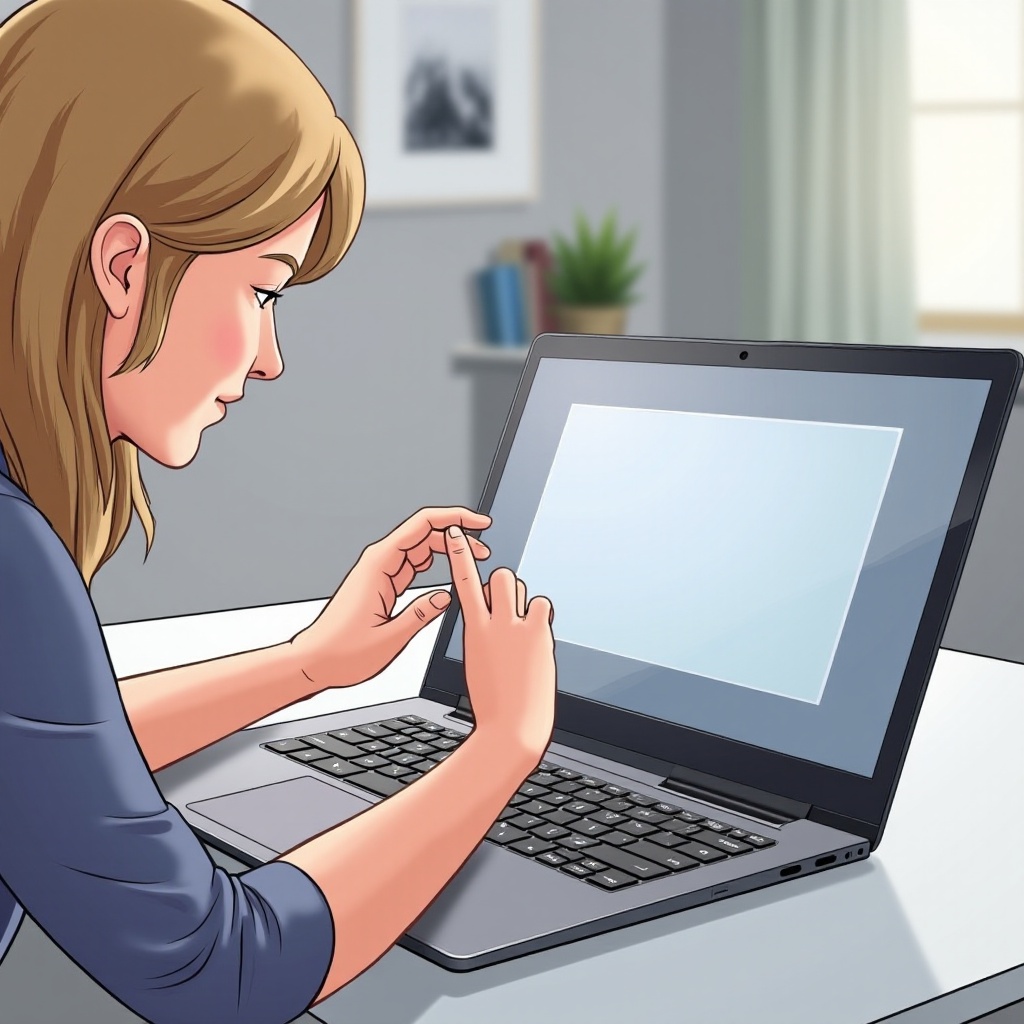
Софтуерните проблеми често са в основата на проблемите с тъчскрийна и решаването им може да възстанови функционалността.
Уверете се, че устройството е актуално
Остарял софтуер често причинява нарушения на тъчскрийна. Следвайте тези стъпки, за да се уверите, че устройството Ви е актуализирано:
- Отворете ‘Настройки’ и навигирайте до ‘Актуализация и сигурност’.
- Кликнете на ‘Провери за актуализации’ и продължете с инсталацията на наличните пачове.
Поддържането на вашата система актуална гарантира, че известни бъгове и проблеми имат инсталирани корекции, което може да разреши проблемите с тъчскрийна.
Проверете драйверите за тъчскрийн
Драйверите действат като посредници между хардуера и операционните системи. Когато драйверите остареят или бъдат повредени, възникват проблеми:
- Отворете ‘Диспечер на устройства’.
- Намерете ‘Устройства за човешки интерфейс’ и го разширете.
- Кликнете с десния бутон върху ‘HID-съвместим тъчскрийн’ и изберете ‘Актуализирай драйвера’.
Навременната актуализация на драйвера може да възстанови отзивчивостта на тъчскрийна, особено ако драйвера беше източникът на проблема.
Калибрирайте тъчскрийна
Неточен тъчскрийн може да изисква калибриране за да възстанови прецизността:
- Въведете ‘Калибриране на екрана за въвеждане с писалка или touch’ в полето за търсене.
- Следвайте внимателно инструкциите на екрана, за да завършите процеса на калибриране.
Калибрирането може да фино настрои настройките за отговор на touch, подобрявайки точността и отзивчивостта.
Проверки и решения на хардуера
Когато софтуерното отстраняване на проблеми не е достатъчно, по-близкият поглед върху хардуера може да разкрие произхода на проблема.
Проверете за физически повреди
Физическата повреда на вашето устройство може да се превърне в проблеми с тъчскрийна. Следвайте тези съвети, за да оцените повредите:
- Изключете вашия Lenovo Yoga и проверете екрана под достатъчно светлина.
- Открийте всякакви очевидни повреди като пукнатини или абразии, които могат да пречат на функционалността.
Коригирането на физически повреди често изисква професионален ремонт, особено ако е обширно.
Почистете повърхността на тъчскрийна
Натрупаната мръсотия и остатъци могат сериозно да повлияят на чувствителността на touch:
- Използвайте микрофибърна кърпа за почистване. Избягвайте груби химикали.
- Внимателно избършете екрана с кръгови движения, за да премахнете натрупванията, без да повредите повърхността.
Чист екран подобрява ефективността на чувствителността на touch, възстановявайки оптималното представяне.
Проверете връзките на устройството
Неправилни хардуерни връзки вътрешно могат да причинят проблеми с тъчскрийна:
- Проверете краищата и портовете за наклонени или шумни връзки.
- Ако проблемите продължават, може да се наложи професионална услуга, за да се провери и коригират вътрешните проблеми с връзките.
Увереност в сигурните връзки в устройството ви способства за последователната функционалност на touch.
Напреднали решения
Когато основните стъпки се провалят, прилагането на напреднали решения може да реши проблема.
Изпълнете възстановяване на системата
Възстановяването на системата може да нулира конфигурации, причиняващи повреди в тъчскрийна:
- Достъпете ‘Контролен панел’ и изберете ‘Възстановяване’.
- Изберете ‘Отвори възстановяване на системата’ и следвайте инструкциите, за да се върнете към предишно състояние.
Това често поправя софтуерно-индуцираните грешки, които нарушават тъчскрийна.
Опитайте безопасно зареждане
Безопасният режим на зареждане може да идентифицира конфликти в софтуера, които пречат на правилната работа на тъчскрийна:
- Отворете ‘Конфигурация на системата’ като натиснете Win + R и въведете ‘msconfig’.
- Изберете ‘Безопасно зареждане’ под раздела ‘Зареждане’, след което рестартирайте, за да разгледате функцията на тъчскрийна.
Този метод изолира софтуерните проблеми, позволявайки ви да локализирате и коригирате конфликтните приложения.
Кога да потърсите професионална помощ
Определени обстоятелства изискват експертна намеса. Постоянни хардуерни повреди или повтарящи се софтуерни проблеми, които отказват да се разрешат, изискват професионален анализ и ремонт. Ако началните мерки не успеят да възстановят функционалността на тъчскрийна, консултацията с техник е препоръчителна.
Превантивни мерки за избягване на бъдещи проблеми
-Правилната грижа за устройството удължава живота и ефективността на вашия тъчскрийн.
- Редовно почиствайте тъчскрийна с подходящи материали.
- Бъдете своевременни с актуализациите на софтуера, за да осигурите оптимално здраве на системата.
- Избягвайте излагане на устройството на екстремни температурни условия, за да предотвратите напрежение върху хардуера.
Проактивната поддръжка помага да се смекчат потенциалните проблеми, осигурявайки последователен отзив на touch.
Заключение
С това обширно ръководство, решаването на проблеми с тъчскрийна на вашия Lenovo Yoga става лесно. Използвайте тези стратегии, за да адресирате съществуващи проблеми, докато прилагате превантивни мерки за минимизиране на бъдещи смущения. Чрез комбинация от рутинна само-поддръжка и навременна професионална консултация, тъчскрийнът на вашето устройство ще остане в пиково работно състояние.
Често задавани въпроси
Как да актуализирам драйвера за сензорен екран на моя Lenovo Yoga?
Навигирайте до ‘Device Manager’, разгънете ‘Human Interface Devices’, намерете ‘HID-compliant touch screen’ и актуализирайте драйвера.
Може ли протектор за екран да влияе на чувствителността на сензорния екран?
Да, понякога протекторите за екран могат да възпрепятстват чувствителността на допир, особено ако са приложени неправилно или не са предназначени за конкретни екрани.
Възможно ли е ръчно да се калибрират настройките на сензорния екран?
Разбира се, можете да извършите калибриране чрез ‘Calibrate the screen for pen or touch input’ в настройките на вашето устройство. Следвайте предоставените инструкции.