Въведение
В днешния забързан цифров свят нашите смартфони са незаменими инструменти. iPhone SE е популярен избор заради класическия си дизайн и надеждна производителност. Въпреки това, като всяка технология, той може да срещне проблеми като липса на реакция или забавена работа. Научаването как да нулирате вашия iPhone SE с помощта на бутоните му може да бъде безценно при справяне с тези предизвикателства. Това изчерпателно ръководство ще ви преведе през методите за леко и твърдо нулиране и ще ви предложи съвети за отстраняване на проблеми при често срещани проблеми. Така можете да поддържате устройството си в гладка работа без чести посещения в сервиз.
Разбиране на вашия iPhone SE
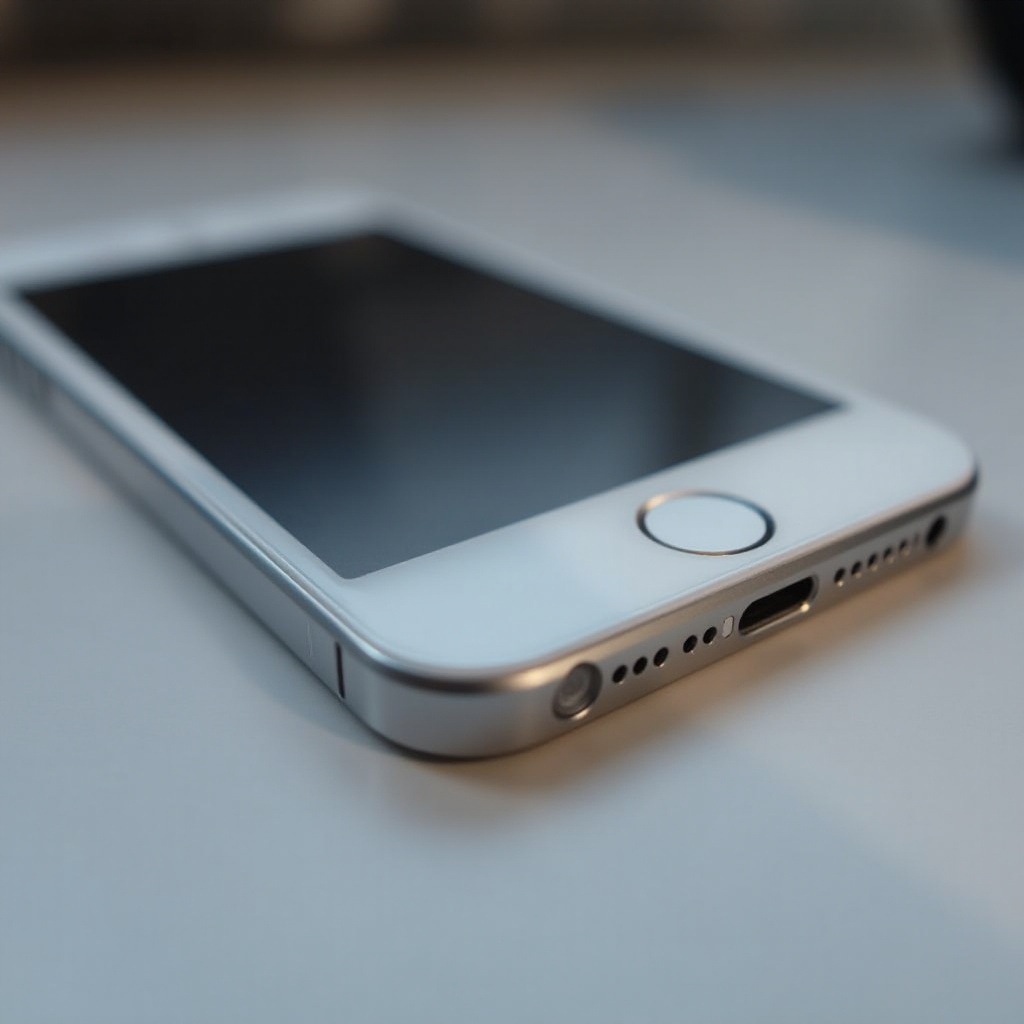
Преди да продължите с нулирането, е важно да се запознаете с разположението на бутоните и функционалностите на iPhone SE. Това знание ще опрости процеса на нулиране и ще гарантира изпълнението на всяка стъпка правилно.
Преглед на разположението на бутоните
iPhone SE включва традиционен дизайн с ясно определени бутони, всеки от които изпълнява специфични функции:
- Бутон за захранване/заключване: Намира се от дясната страна и е ключов за заключване, отключване и включване на устройството.
- Бутоните за сила на звука: Разположени са от лявата страна и регулират нивата на звука за разговори и медия.
- Бутонът Home: Разположен под дисплея и включва сензора за Touch ID, който помага за отключване и удостоверяване.
Функционалността на всеки бутон
Всеки бутон на iPhone SE играе значителна роля в неговото функциониране:
- Бутон за захранване/заключване: Освен за включване и изключване на устройството, той също така заключва и отключва екрана.
- Бутоните за сила на звука: Те управляват нивата на звука и, по време на разговори, осигуряват регулиране на звука.
- Бутонът Home: Връща ви обратно на началния екран и също така си взаимодейства с бутона за захранване за нулиране.
Със знанието за разположението на бутоните и функционалността на вашия iPhone SE, сте добре подготвени да извършвате различни нулирания.
Извършване на леко нулиране на iPhone SE
Лекото нулиране е добър първи подход, ако устройството ви показва забавяне или не реагира, защото не води до загуба на данни.
Какво е леко нулиране?
Лекото нулиране е подобно на рестартиране на компютър. То се справя с дребни софтуерни неизправности, без да въздейства върху вашите данни или настройки, помагайки да възстановите устройството до нормалната му функция.
Пошагова процедура
За да извършите леко нулиране на вашия iPhone SE, следвайте тези инструкции:
- Едновременно натиснете и задръжте бутона за захранване/заключване и бутона за намаляване на звука.
- Дръжте двата бутона натиснати, докато на екрана се появи логото на Apple.
- Освободете бутоните и оставете устройството да се рестартира.
Този процес улеснява просто рестартиране, което решава дребни проблеми без риск от загуба на данни.
Извършване на твърдо нулиране на iPhone SE
За по-настоящи проблеми, твърдото нулиране може да е по-подходящо решение. Когато мекото нулиране не може да реши проблема, този метод често е следващата стъпка.
Кога да използвате твърдо нулиране
Твърдото нулиране се препоръчва, ако вашият iPhone SE често замръзва, показва “бялото ябълко” или не реагира на никакви входове. В сравнение със слабото нулиране, твърдото нулиране изисква по-силен команден рестарт на системата, като същевременно запазва вашите данни.
Пошагови инструкции
Извършването на твърдо нулиране включва следните стъпки:
- Бързо натиснете и отпуснете бутона за увеличаване на звука.
- Бързо натиснете и отпуснете бутона за намаляване на звука.
- Натиснете и задръжте бутона за захранване/заключване, докато логото на Apple стане видимо.
- Освободете бутона и дайте на устройството малко време да се рестартира.
Този метод принудително рестартира вашия iPhone SE, ефективно адресирайки софтуерни проблеми, които мекото нулиране може да не поправи.
Отстраняване на често срещани проблеми при нулиране
Може да има случаи, когато срещате трудности при нулиране на вашия iPhone SE. Ето полезни методи за отстраняване на тези трудности.
Леко нулиране не работи
Ако леко нулиране не успее:
- Уверете се, че използвате правилната поредица от натискания на бутоните, както е описано по-рано.
- Уверете се, че вашият iPhone SE е адекватно зареден, тъй като изисква енергия за рестартиране.
- Опитайте да свържете устройството към източник на енергия и опитайте процеса на нулиране отново.
Трудности при твърдо нулиране
Ако срещнете проблеми при извършване на твърдо нулиране:
- Проверете дали всички бутони функционират правилно и не са физически повредени.
- Ако не можете да инициирате твърдо нулиране, помислете за обновяване на iOS до най-новата версия чрез iTunes или Finder на компютър.
- Ако проблемът продължава, това може да индикира хардуерен проблем, който изисква професионална намеса.
Разбирайки тези съвети за отстраняване на неизправности, можете да направите нулирането на вашия iPhone SE лесна задача, дори когато началните опити изглежда неуспешни.
Заключение
Овладяването на изкуството на нулиране на вашия iPhone SE чрез бутоните му наистина може да ви даде възможност да се справите с малки софтуерни проблеми и сривове ефективно. Като станете вещ в техниките за леко и твърдо нулиране, можете да адресирате широка гама от проблеми, без да губите данни или да изисквате техническа поддръжка. С този набор от знания сте по-добре подготвени да поддържате функцията на вашия iPhone SE гладко, осигурявайки, че той отговаря на вашите нужди с минимален престой или неудобство.
Често задавани въпроси
Може ли нулирането на моя iPhone SE да поправи софтуерни проблеми?
Да, нулирането на вашия iPhone SE може да разреши дребни софтуерни грешки и неотзивчивост, възстановявайки нормалната функционалност без да засяга данните ви.
Ще изтрие ли нулирането всички данни на моя iPhone SE?
Не, както мекото, така и твърдото нулиране запазват данните ви. Въпреки това, при нужда, фабрично нулиране (не е обхванато тук) ще изтрие всички данни и настройки.
Какво да направя, ако моят iPhone SE не се нулира с бутоните?
Ако нулирането с бутоните не успява, опитайте да заредите устройството, да актуализирате iOS или да се консултирате с техническа поддръжка, ако се предполага хардуерни проблеми като неизправност на бутоните.