Введение
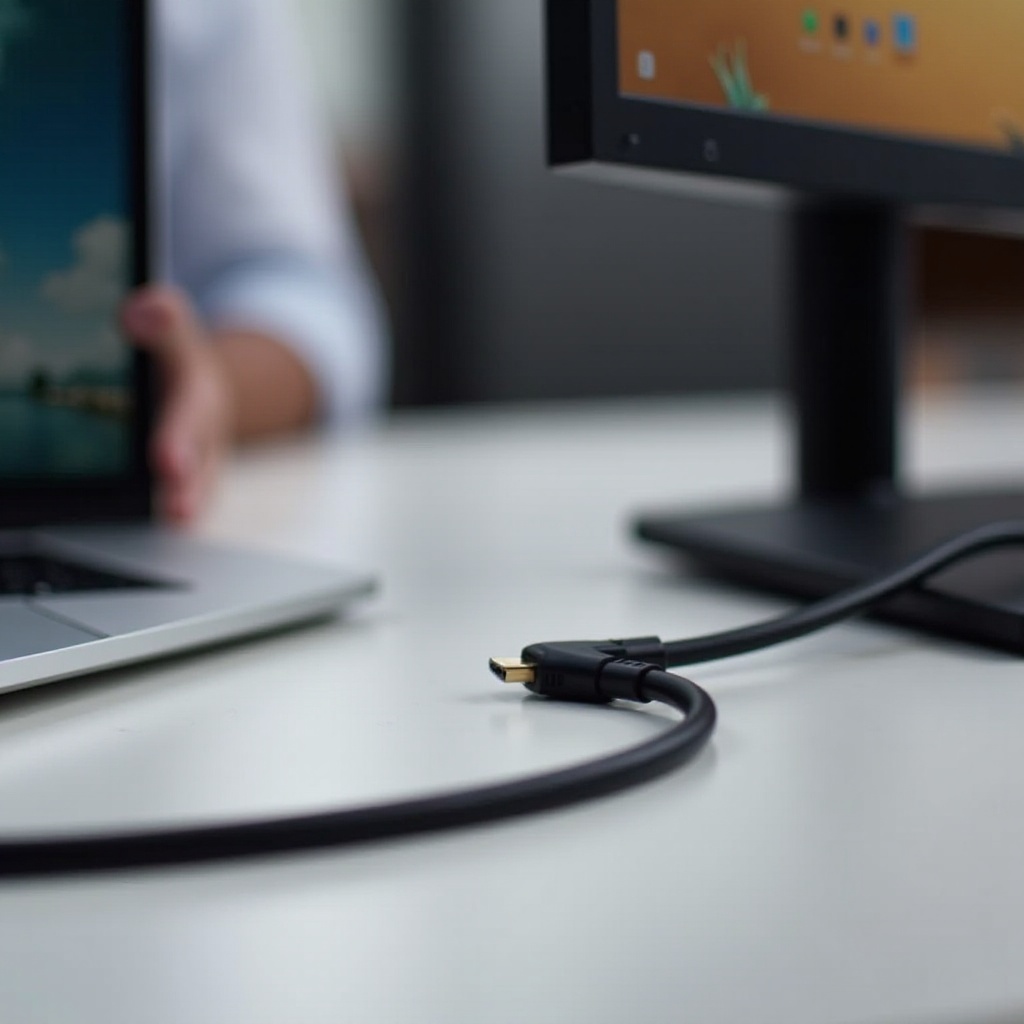
Подключение ноутбука к более большому монитору может значительно повысить вашу продуктивность и улучшить ваш развлекательный опыт. Поскольку ноутбуки становятся центральным узлом современных рабочих пространств, важно найти правильный HDMI-кабель для подключения монитора. Надежное HDMI-соединение обеспечивает четкое изображение и плавное воспроизведение видео, что важно как для работы, так и для развлечений. В этом руководстве рассматриваются необходимые аспекты при выборе HDMI-кабелей, их настройке и устранении неполадок, чтобы вы могли максимально использовать потенциал ваших устройств.
Понимание HDMI: Основы
Интерфейс мультимедиа высокой четкости (HDMI) — это широко используемый стандарт для передачи видео и аудио высокой четкости по одному кабелю. Его развитие проложило путь к бесшовной связи, предлагая лучшее качество изображения и синхронизацию аудио-видео. Технология HDMI продолжает доминировать во многих устройствах, что делает важным понимание ее влияния.
Что такое HDMI?
HDMI — это цифровой интерфейс, который позволяет несжатую передачу аудио- и видеосигналов. Он поддерживает различные разрешения, что позволяет отображать высокое качество изображения и даже ультра-высокое без потери сигнала.
Эволюция технологии HDMI
С момента своего появления HDMI прошел несколько обновлений, чтобы поддерживать более высокие разрешения и частоты обновления. От HDMI 1.4, который часто встречается в старых устройствах, до HDMI 2.1, поддерживающего 8K-видео, стандарт продолжает адаптироваться к увеличивающимся требованиям к качеству.
Переходя к обсуждению важности HDMI, важно отметить, как эти технологические достижения делают HDMI идеальным выбором для подключения мониторов к ноутбукам.
Почему HDMI важен для подключения монитора к ноутбуку
HDMI выделяется своей универсальностью и простотой использования. Ноутбуки и мониторы, оснащенные портами HDMI, имеют преимущества перед другими разъемами, такими как VGA или DVI, которые не поддерживают аудио.
Преимущества использования HDMI
HDMI-кабели объединяют аудио- и видеосигналы, позволяя использовать однокабельное решение. Это упрощение уменьшает беспорядок, одновременно улучшая аудио-визуальную производительность.
Сравнение с другими типами подключений
По сравнению с другими типами подключений, такими как DisplayPort или USB-C, HDMI часто предоставляет более простой опыт. Хотя DisplayPort может иметь преимущества в некоторых конфигурациях, широкое распространение HDMI и его обратная совместимость делают его предпочтительным выбором для большинства пользователей.
Понимание этих преимуществ помогает заложить основу для выбора лучшего HDMI-кабеля. Давайте рассмотрим ключевые факторы, необходимые для осознанного выбора.
Выбор правильного HDMI-кабеля: ключевые факторы
Выбор правильного HDMI-кабеля имеет решающее значение для обеспечения совместимости и производительности.
Объяснение различных версий HDMI
Версия HDMI, поддерживаемая вашими устройствами, диктует, какой кабель вам нужен. HDMI 2.0 может обрабатывать 4K-содержимое при 60Hz, а HDMI 2.1 поддерживает 8K при 120Hz. Убедитесь, что ваши устройства совместимы с выбранным вами кабелем.
Рассмотрение длины кабеля
Хотя более длинные кабели могут вводить деградацию сигнала, большинство стандартных HDMI-кабелей работают эффективно до 15 метров. Измерьте расстояние между вашими устройствами, чтобы избежать покупки слишком длинного кабеля.
Качество сборки и долговечность
Инвестируйте в хорошо сконструированный кабель с прочными соединителями и достаточной экранировкой. Кабель высокого качества устойчив к износу и обеспечивает стабильное соединение со временем.
С кабелем в руках пришло время сосредоточиться на правильной настройке для оптимальной производительности.
Настройка вашего HDMI-соединения
Правильная настройка HDMI-кабеля имеет решающее значение для оптимальной производительности.
Пошаговое руководство по подключению
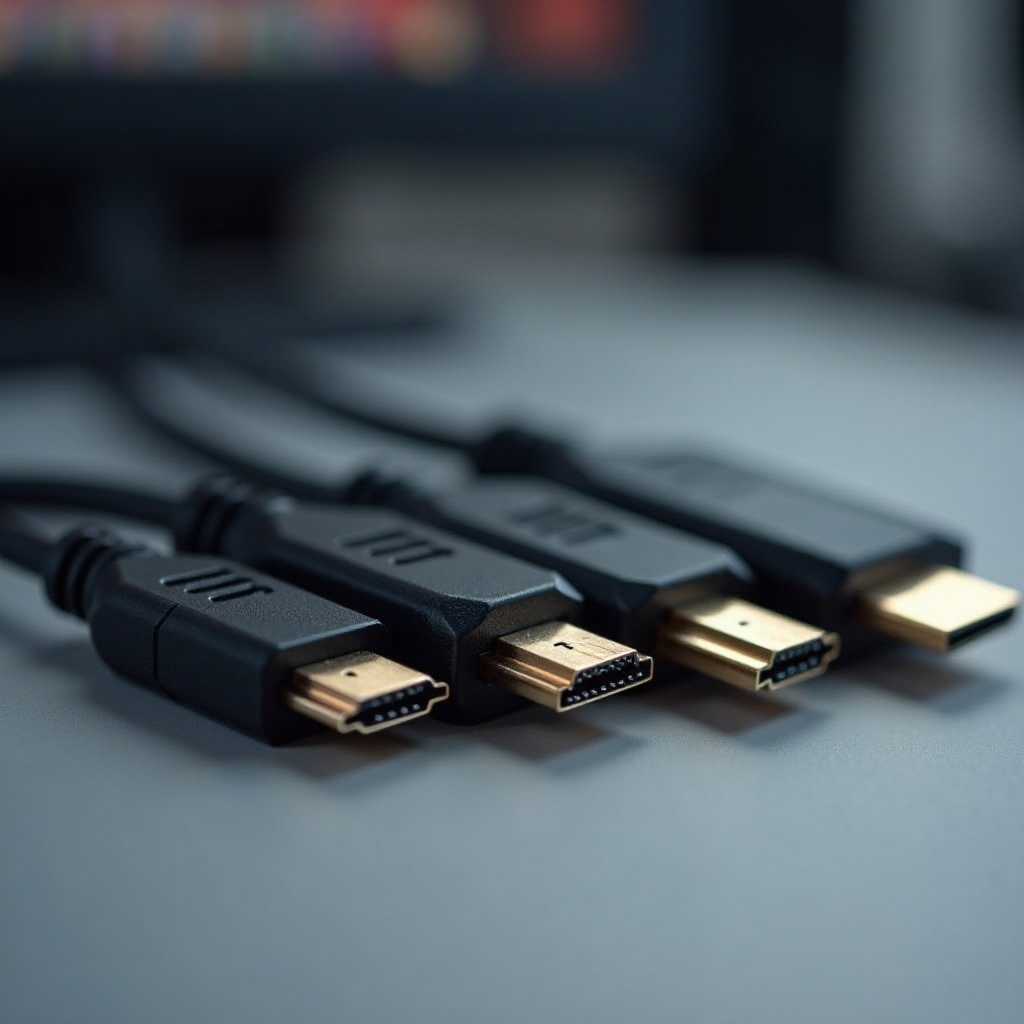
- Подключите один конец HDMI-кабеля к выходу HDMI вашего ноутбука.
- Подсоедините противоположный конец к входу HDMI на вашем мониторе.
- Используйте параметры отображения ноутбука, чтобы выбрать желаемый выход (расширение, дублирование или одно отображение).
- Отрегулируйте настройки разрешения, чтобы они соответствовали возможностям вашего монитора.
Оптимизация настроек дисплея
Максимизируйте преимущества вашего HDMI-соединения, откалибровав настройки дисплея. Убедитесь, что разрешение соответствует спецификациям вашего монитора, чтобы избежать искаженных изображений и неправильного масштабирования.
После настройки важно быстро выявить и решить любые проблемы. Давайте обратим внимание на некоторые распространенные проблемы с HDMI.
Устранение общих проблем с HDMI
Несмотря на простоту в использовании, с HDMI иногда могут возникать проблемы.
Не обнаружен сигнал
Если ваш монитор не обнаруживает сигнал, убедитесь, что оба конца HDMI-кабеля правильно подключены и ваши устройства включены. Иногда перезапуск обоих устройств решает проблему.
Проблемы с мерцанием экрана
Если возникают проблемы с мерцанием экрана, проверьте ваш HDMI-кабель на наличие повреждений или протестируйте более короткий, чтобы исключить возможное нарушение сигнала. Регулировка частоты обновления в настройках также может помочь.
Проблемы совместимости
Дважды проверьте, поддерживают ли ваши устройства используемую версию HDMI. Более старая аппаратура может испытывать трудности с новыми спецификациями HDMI, требуя обновления прошивки или альтернативного кабеля.
После устранения неполадок будет полезно понять способы дальнейшего улучшения производительности.
Максимизация производительности HDMI
Чтобы полностью использовать соединение HDMI, рассмотрите эти советы по оптимизации:
Понимание разрешений и частот обновления
Убедитесь, что ваш HDMI-кабель и подключенные устройства поддерживают ваше желаемое разрешение и частоту обновления. Проверьте, могут ли ваши устройства обрабатывать ожидаемое содержание высокой четкости или ультра-высокой четкости.
Советы по улучшению качества видео
Ручная калибровка настроек дисплея поможет достичь оптимальной четкости видео. Такие факторы, как яркость, контрастность и баланс цветов, могут потребовать регулировки для наилучшего зрительского опыта.
Заключение
Выбор и использование правильного HDMI-кабеля непосредственно влияет на качество подключения монитора к ноутбуку. Обладая правильной информацией, вы обеспечиваете бесшовное визуальное впечатление, независимо от того, работаете вы, играете или стримите любимый контент. Не упускайте из виду влияние продуманного выбора кабеля и настройки — от этого зависит четкость вашего экрана.
Часто задаваемые вопросы
Какую длину HDMI кабеля следует использовать для достижения наилучшей производительности?
Обычно, HDMI кабели длиной до 25 футов обеспечивают отличную производительность без ухудшения качества, но более длинные кабели могут потребовать активный усилитель сигнала.
Могут ли все HDMI кабели поддерживать разрешение 4K?
Не все HDMI кабели могут обрабатывать 4K. Убедитесь, что ваш кабель соответствует стандарту HDMI 2.0 или выше для эффективной поддержки таких высоких разрешений.
Есть ли разница между дешевыми и дорогими HDMI кабелями?
Хотя более дорогие кабели часто отличаются лучшим качеством сборки, многие бюджетные HDMI кабели работают так же хорошо для стандартных домашних установок. Всегда проверяйте отзывы и характеристики, чтобы убедиться, что кабель соответствует вашим требованиям.