
Введение
Геймеры по всему миру часто задаются вопросом о средней температуре графического процессора во время игры в любимые тайтлы. Знание этого не только помогает поддерживать производительность, но и продлевает срок службы вашей видеокарты. Перегрев может вызвать троттлинг аппаратуры, что приводит к раздражающим задержкам и, в конечном итоге, к постоянным повреждениям. Понимание идеальных диапазонов и того, как контролировать и регулировать температуру графического процессора, может избавить вас от многих головных болей и сэкономить деньги в долгосрочной перспективе. Давайте погрузимся в рассмотрение того, почему управление температурой графического процессора важно для каждого геймера.
Понимание температуры GPU
Температура вашего графического процессора важна, так как она напрямую влияет на его производительность и долговечность. Видеокарты разработаны для работы в определенных температурных диапазонах, гарантирующих эффективность и защищающих от повреждений. Поскольку графические процессоры работают, чтобы отрисовывать графику высокого качества, они выделяют тепло. Задача состоит в том, чтобы эффективно управлять этим теплом, чтобы избежать троттлинга производительности или, что хуже, повреждения компонентов. У каждой модели графического процессора есть базовый диапазон допустимых температур, который немного варьируется между производителями и конкретными моделями. Таким образом, понимание этих различий является ключевым для оптимальных игровых впечатлений.
Далее мы погружаемся в конкретные температурные диапазоны и как различные условия могут повлиять на производительность вашего графического процессора. Знание этих нюансов гарантирует, что вы хорошо подготовлены для поддержания здоровья вашей системы.
Идеальная средняя температура GPU для игр
Поддержание правильной температуры графического процессора продлевает срок службы вашей видеокарты и улучшает игровую производительность. Как правило, большинство графических процессоров безопасны в диапазоне от 65°C до 85°C во время игры. Однако это может различаться в зависимости от бренда и модели вашей видеокарты. Старые графические процессоры могут не справляться с высокими температурами так же хорошо, как их новые аналоги. Важно проконсультироваться с руководством производителя по температурным диапазонам, чтобы обеспечить безопасную работу.
Безопасные температурные диапазоны для графических процессоров NVIDIA
Для графических процессоров NVIDIA обычно безопасно поддерживать температуру около 70°C до 85°C во время игры. Однако графические процессоры NVIDIA часто имеют более высокие пороговые значения, иногда позволяя безопасную работу до 90°C. Всегда проверяйте эту информацию исходя из вашей конкретной модели.
Безопасные температурные диапазоны для графических процессоров AMD
Графические процессоры AMD обычно имеют безопасный температурный диапазон от 60°C до 80°C. Более новые модели, такие как серия Radeon RX 6000, могут выдерживать до 110°C, но все же рекомендуется оставаться на нижнем уровне порога, чтобы гарантировать долговечность и производительность.
Понимание этих температурных рекомендаций — это часть задачи. Следующий компонент включает распознавание факторов, влияющих на температуру графического процессора во время игры.
Факторы, влияющие на температуру GPU
Понимание и управление температурой вашего графического процессора включает рассмотрение множества факторов, которые могут влиять на то, насколько горячей становится ваша видеокарта во время напряженных игровых сессий.
Интенсивность игры и графические настройки
Современные высококлассные игры, как правило, более графически требовательны, что заставляет ваш графический процессор работать интенсивнее, и это увеличивает его температуру. Запуск игр на ультранастройках или включение таких функций, как трассировка лучей, могут вызвать значительные скачки температуры. Снижение качества настроек и отключение интенсивных функций может помочь в управлении этим.
Окружение и системы охлаждения
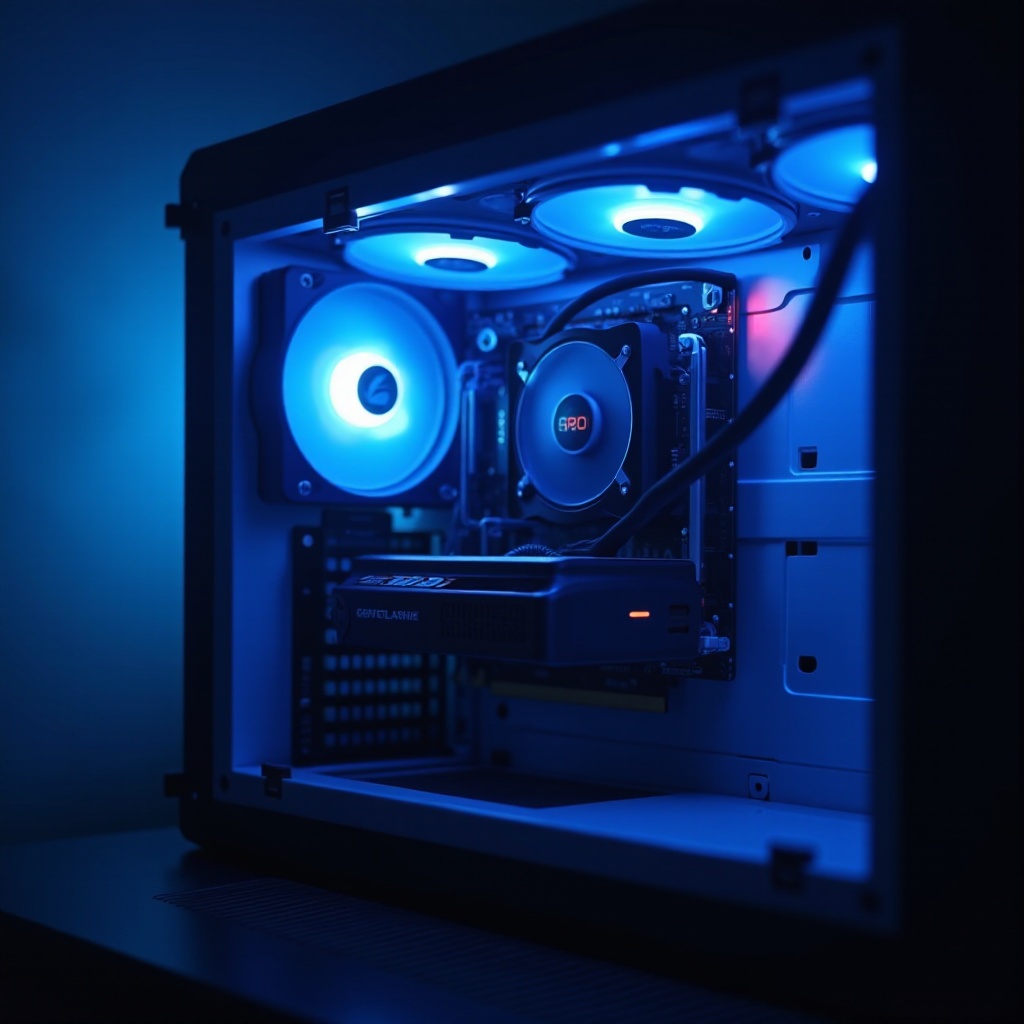
Окружение, в котором работает ваш ПК, может значительно повлиять на температуру графического процессора. Более высокие температуры окружающей среды могут привести к более быстрому перегреву вашего графического процессора. Убедитесь, что ваша комната хорошо вентилируется, и учитывайте улучшение системы охлаждения корпуса ПК дополнительными вентиляторами или жидкостным охлаждением для поддержания стабильной температуры.
Влияние разгона
Разгон увеличивает производительность графического процессора, но также увеличивает его потребление энергии и выделение тепла. Пользователи, нацеленные на улучшение производительности за счет разгона, должны также инвестировать в эффективные решения охлаждения, чтобы уменьшить связанное с этим повышение температуры.
Двигаясь дальше, помимо распознавания факторов воздействия, необходимо предпринимать проактивные шаги для защиты вашей системы от перегрева.
Как контролировать температуру GPU
Отслеживание температуры вашего графического процессора может предотвратить перегрев и помочь в раннем обнаружении проблем с охлаждением.
Лучшие программные инструменты для мониторинга
Несколько программных инструментов могут помочь вам эффективно контролировать температуры графического процессора:
– MSI Afterburner: предлагает комплексные инструменты для мониторинга температуры и разгона.
– HWMonitor: отслеживает температуру и другие показатели производительности с легкостью.
– GPU-Z: предоставляет подробную информацию, специфичную к температурам графического процессора и статистике производительности.
Настройка оповещений о температуре
Конфигурирование оповещений для температурных порогов может помочь в проактивном управлении. Большинство программ мониторинга позволяют устанавливать оповещения, которые будут уведомлять вас, когда температура вашего графического процессора достигает потенциально опасных уровней, побуждая к немедленным корректирующим действиям.
Инструменты мониторинга – это только часть решения. Реализация правильных стратегий может гарантировать, что ваш графический процессор работает в безопасных пределах.
Советы по поддержанию оптимальной температуры GPU
Поддержание вашего графического процессора при оптимальной температуре важно для его производительности и долговечности. Вот эффективные стратегии для управления уровнем тепла вашего графического процессора.
Регулировка графических настроек
- Снижение разрешения и настроек: снижение разрешения и настроек в игре может привести к меньшей нагрузке на графический процессор.
- Отключение ненужных эффектов: эффекты, такие как тени и отражения, увеличивают нагрузку на графический процессор. Их отключение может помочь.
Улучшение воздушного потока и решений для охлаждения
- Корпусные вентиляторы: установите дополнительные вентиляторы для улучшения воздушного потока внутри корпуса ПК.
- Жидкостное охлаждение: рассмотрите возможность использования жидкостного охлаждения для более эффективного рассеивания тепла.
Регулярное обслуживание и очистка
- Удаление пыли: накопление пыли может блокировать поток воздуха. Регулярная уборка может предотвратить это.
- Повторное нанесение термопасты: термопаста со временем изнашивается. Регулярное повторное нанесение на графический процессор может улучшить теплопроводность.
Интеграция этих практик гарантирует хорошо обслуживаемую систему. В заключение понимание более широких последствий контроля температуры является важным.

Заключение
Регулирование температуры вашего графического процессора во время игр не только увеличивает производительность системы, но и продлевает срок службы вашего компьютерного оборудования. С эффективным мониторингом и пониманием факторов, влияющих на эти температуры, геймеры могут гарантировать плавный, непрерывный игровой процесс. Интеграция лучших решений для охлаждения и регулярного обслуживания сохраняет ваш графический процессор в эффективной работе в безопасных температурных диапазонах.
Часто задаваемые вопросы
Какова опасная температура GPU во время игр?
Все, что выше рекомендованной производителем максимальной температуры, обычно выше 90°C для NVIDIA и 85°C для AMD, может считаться опасным в течение длительных периодов.
Как я могу быстро снизить температуру GPU?
Уменьшите графические настройки в игре, улучшите поток воздуха в компьютере, изменив положение вентиляторов, и обеспечьте хорошую вентиляцию в комнате, чтобы быстро снизить температуру GPU.
Нормально ли, что в современных играх температура GPU достигает высоких значений?
Да, современные игры требуют высокой графической мощности, и это нормально, что GPU работают на более высокой температуре. Обеспечение эффективности ваших систем охлаждения поможет безопасно управлять этими температурами.