Introducere
Nu este nimic mai frustrant decât să te așezi pentru o sesiune de joc și să descoperi că Xbox Series S pornește, dar nu oferă niciun afișaj. Această problemă este comună în rândul utilizatorilor din întreaga lume, fie că este din cauza unui cablu defect, a setărilor incorecte sau a ceva mai complex. Abordarea acestei probleme poate părea descurajantă, dar vestea bună este că, cu câțiva pași de depanare și ajustări, poți adesea rezolva problema și reveni rapid la aventurile tale de joc. Acest ghid te va ghida prin posibilele cauze ale acestei probleme și va oferi soluții pentru rezolvarea problemelor de afișaj pe Xbox Series S.
Cauze Comune ale Lipsei Afișajului pe Xbox Series S
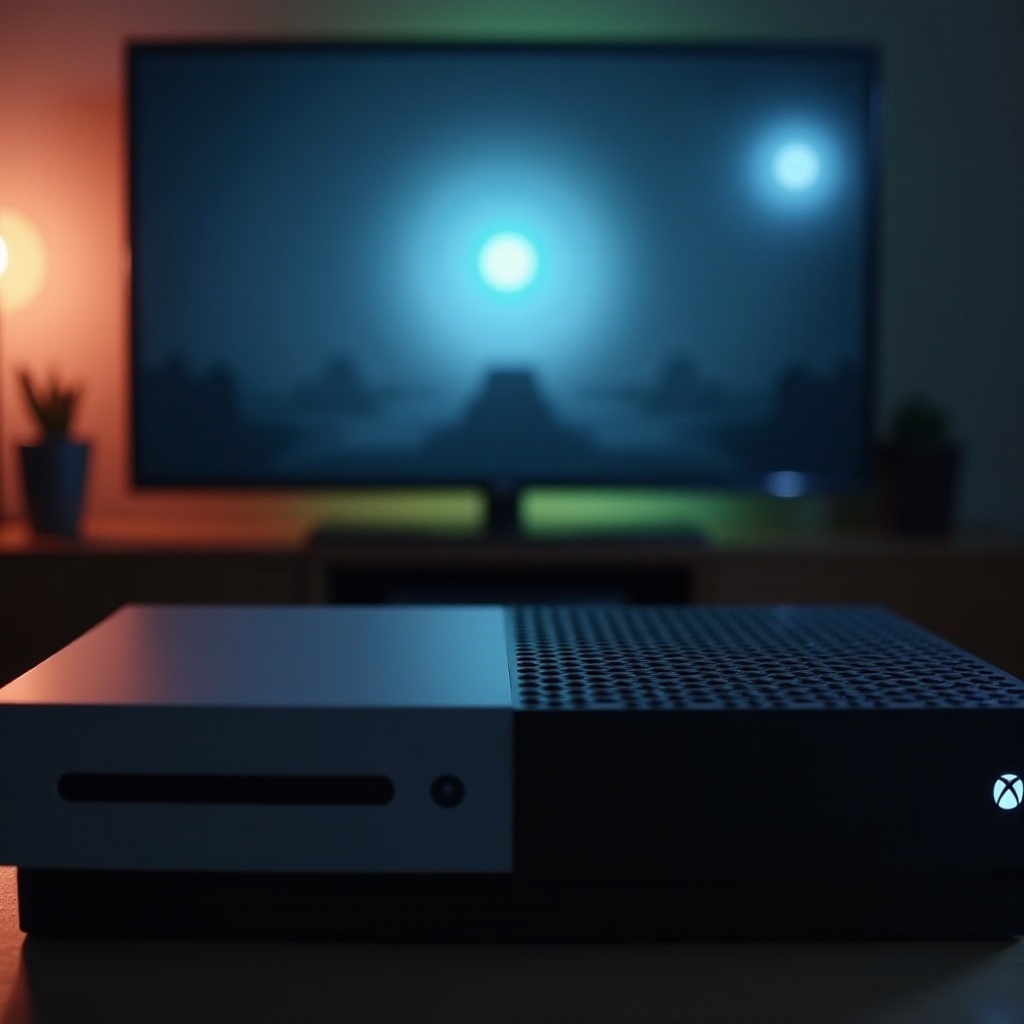
Înțelegerea cauzelor comune ale lipsei afișajului, chiar dacă consola ta pornește, este crucială pentru a depana și rezolva problema eficient. Mai mulți factori ar putea contribui la această problemă:
-
Cabluri sau Porturi HDMI Defecte: Un cablu HDMI deteriorat sau incompatibil duce adesea la lipsa semnalului de afișaj. În mod similar, un port HDMI defect poate cauza această problemă.
-
Setări Incorecte ale Intrării TV-ului sau Monitorului: Dacă dispozitivul tău de afișare nu este setat la sursa de intrare corectă, nu va afișa semnalul de la Xbox.
-
Setări de Afișaj ale Consolei: Problemele de configurare din setările consolei pot duce uneori la probleme de afișaj.
-
Defecțiuni de Hardware: Problemele interne de hardware, deși mai puțin comune, pot duce de asemenea la probleme de afișaj.
Identificarea cauzei rădăcină este primul pas către găsirea unei soluții eficiente pentru problemă.
Pași Inițiali de Depanare
Înainte de a aprofunda metodele avansate, a efectua verificări de bază este înțelept. Acești pași inițiali sunt simpli și adesea rezolvă problema fără intervenția suplimentară. Să explorăm câțiva dintre acești pași fundamentali de depanare.
Verifică Conexiunile Cablurilor și Porturilor HDMI
- Asigură-te că cablul HDMI este conectat securizat la consolă și la TV sau monitor.
- Schimbă cablul HDMI cu altul pentru a verifica dacă cablul este defect.
- Încearcă conectarea la un alt port HDMI de pe TV sau monitor pentru a elimina problemele legate de port.
Verifică Alimentarea și Luminile Indicative
- Verifică alimentarea și asigură-te că blocul de alimentare Xbox funcționează corect.
- Verifică luminile indicative de pe consolă. O lumină constantă înseamnă de obicei că consola este operațională.
Prin parcurgerea sistematică a acestor pași inițiali, multe probleme de afișaj sunt rezolvate prompt.
Depanare Avansată pentru Probleme de Afișaj
Dacă depanarea de bază nu rezolvă problema, este timpul să aprofundezi metodele mai sofisticate. Aceste tehnici avansate abordează setările tehnice mai profunde care ar putea cauza probleme.
Resetarea Setărilor de Afișaj pe Xbox Series S
- Oprește complet consola.
- Ține apăsat butonul de asociere și butonul de ejectare, apoi apasă simultan butonul de pornire Xbox.
- Așteaptă să auzi două tonuri de pornire, apoi eliberează butoanele pentru a reseta setările de afișaj.
Testarea cu Alte TV-uri sau Monitoare
- Conectează Xbox Series S la un alt TV sau monitor.
- Dacă afișajul funcționează pe alt ecran, ar putea indica o problemă cu setările originale ale TV-ului sau monitorului.
Aceste etape ajută la detectarea discrepanțelor cu setările de afișaj sau cu ecranul în sine, oferind un drum mai clar înainte.
Configurarea Setărilor HDMI și Rezoluției
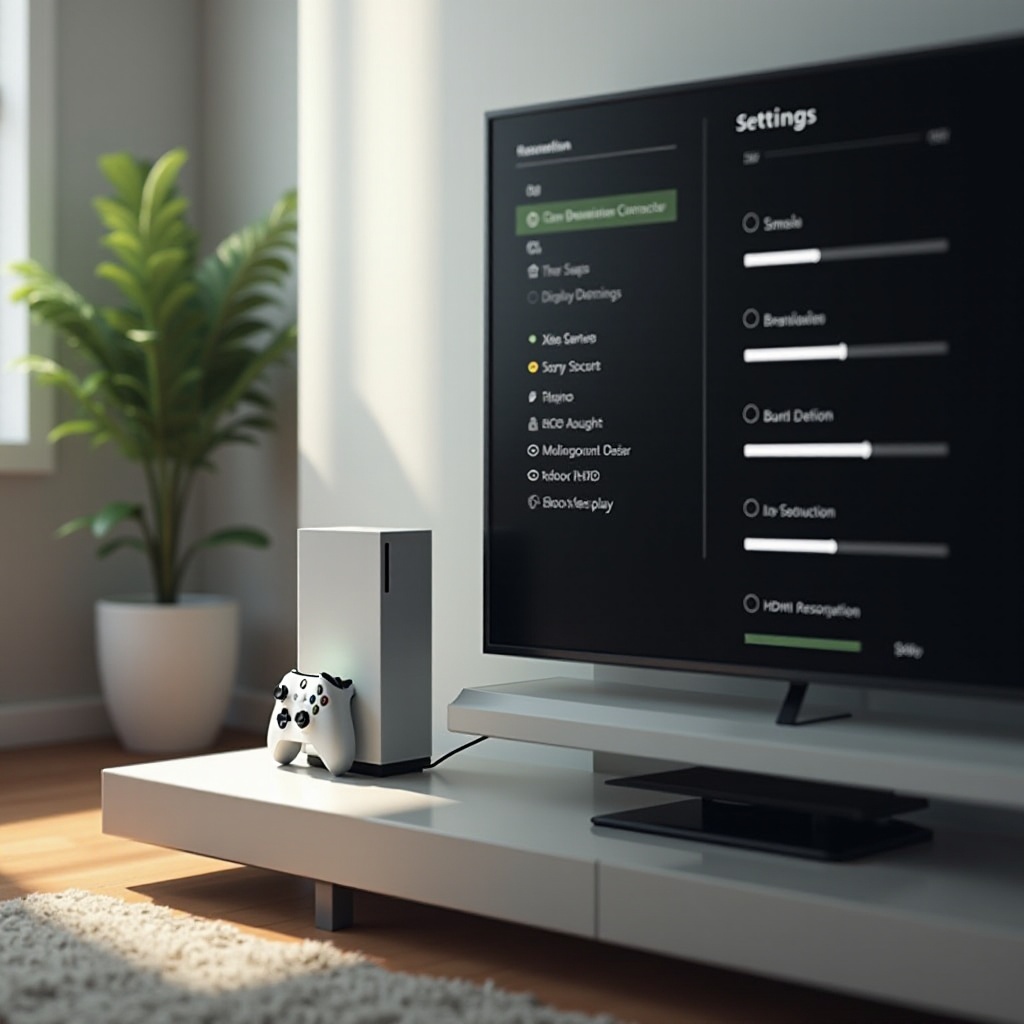
Configurarea corectă a setărilor HDMI și a rezoluției poate rezolva adesea probleme persistente de afișaj, în special dacă TV-ul tău suportă standarde HDMI specifice.
Ajustarea Setărilor HDMI CEC
- Deschide meniul de setări pe Xbox Series S.
- Accesează Opțiuni TV & Afișaj, apoi Moduri video.
- Asigură-te că setările HDMI CEC sunt configurate corect pentru compatibilitate cu TV-ul.
Schimbarea Manuală a Setărilor de Rezoluție
- Mergi la Setări > Opțiuni TV & Afișaj > Rezoluție Video.
- Testează diferite rezoluții pentru a o găsi pe cea suportată de TV-ul tău.
Personalizarea acestor setări îmbunătățește adesea compatibilitatea dintre consolă și TV sau monitor, ducând la o experiență de joc mai bună.
Când să Contactezi Asistența Tehnică
Dacă ai încercat toți pașii de depanare și încă te confrunți cu probleme, ar putea fi timpul să contactezi asistența tehnică. Problemele persistente pot indica defecțiuni hardware sau probleme de compatibilitate care necesită un diagnostic profesional. Încercarea unor reparații fără cunoștințe adecvate ar putea agrava problema. Asigurându-te că un profesionist se ocupă de problemă poate salva consola de eventuale daune și poate oferi soluții durabile.
Măsuri Preventive pentru Viitor
Prevenirea este întotdeauna mai bună decât vindecarea. Luarea unor măsuri proactive poate ajuta la minimizarea riscului de apariție a problemelor similare în viitor:
- Folosește cabluri HDMI de înaltă calitate și verifică-le regulat pentru semne de uzură sau deteriorare.
- Păstrează consola și zona înconjurătoare curate pentru a preveni ca praful să cauzeze probleme hardware.
- Actualizează-ți consolele regulat pentru cele mai recente corecții de erori și îmbunătățiri ale setărilor.
Urmând aceste măsuri, poți asigura longevitatea atât a consolei, cât și a experienței tale de joc, asigurând distracție neîntreruptă.
Concluzie
Experiența unei probleme de lipsă de afișaj pe Xbox Series S poate fi supărătoare, dar cu pașii corecți, este de obicei controlabilă. De la verificarea cablurilor la configurarea setărilor, soluțiile sunt la îndemână. Și dacă toate celelalte eșuează, suportul profesional rămâne o opțiune viabilă. Înarmat cu aceste sfaturi de depanare și măsuri preventive, ești mai bine echipat să gestionezi problemele de afișaj și să te întorci în stilul tău de joc, știind că ai soluțiile corecte la îndemână.
Întrebări frecvente
De ce Xbox Series S nu are afișaj, deși este pornit?
Ar putea fi din cauza cablurilor HDMI defecte, selectării incorecte a intrării pe TV sau a setărilor de afișare ale consolei.
Cum pot reseta setările de afișare ale Xbox Series S?
Țineți apăsate butoanele de împerechere și de ejectare, apăsați butonul de pornire până auziți două tonuri și eliberați pentru a reseta.
Poate un cablu HDMI defect să cauzeze lipsa afișajului pe Xbox Series S?
Da, cablurile HDMI deteriorate sau incompatibile pot perturba transmiterea semnalului către afișaj.