Introducere
Un flux de lucru eficient necesită periferice fiabile, iar un mouse Apple nefuncțional poate fi un obstacol major. Fie că este vorba de muncă sau de divertisment, un mouse funcțional este esențial. Acest ghid își propune să vă ajute să depanați problemele de conectivitate ale mouse-ului Apple în mod eficient. Prin oferirea de soluții practice, atât de bază cât și avansate, ne propunem să vă restabilim productivitatea cu perturbări minime. Haideți să explorăm pașii necesari pentru a reconecta dispozitivul vostru și pentru a evita problemele de deconectare viitoare.
Înțelegerea Conectivității Mouse-ului Apple
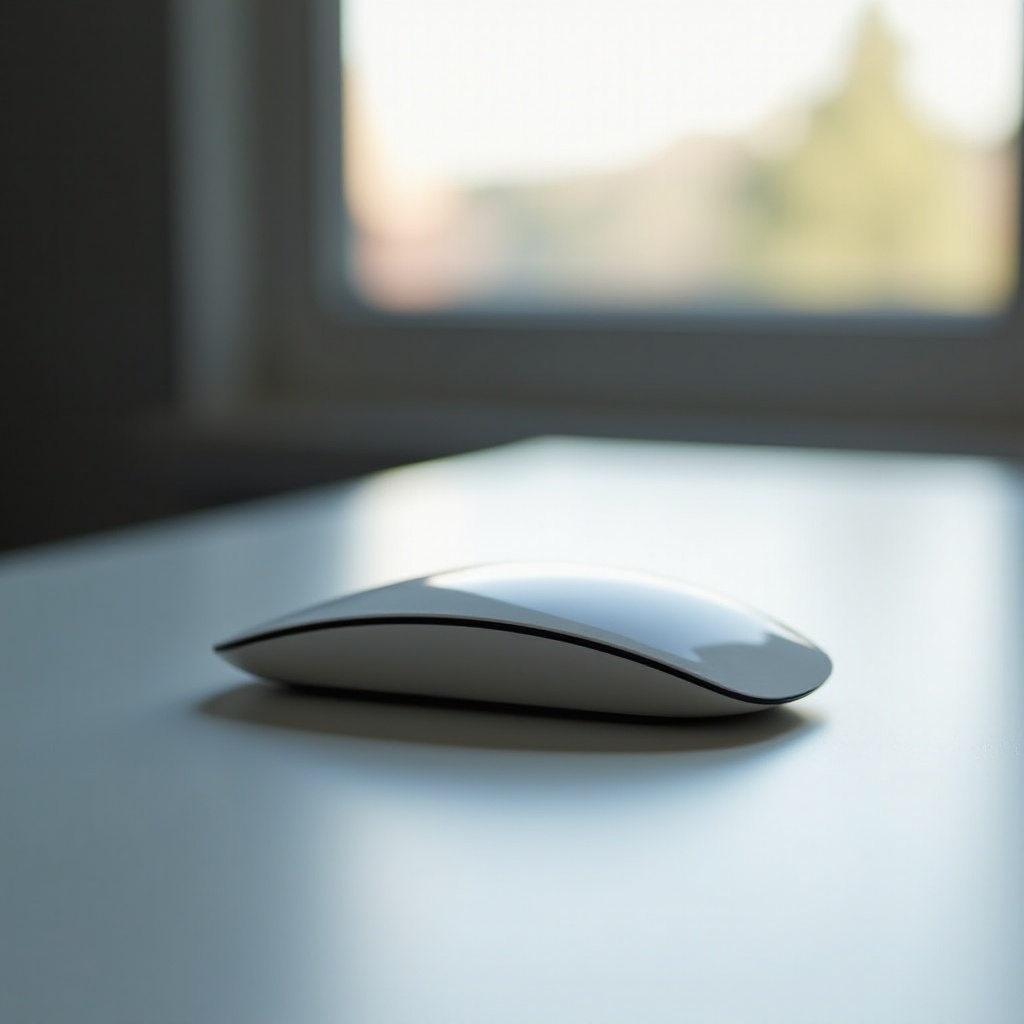
Mouse-urile Apple utilizează tehnologia Bluetooth pentru a stabili o conexiune cu Mac-ul vostru, oferind o experiență wireless și fără dezordine. Deși Bluetooth îmbunătățește mobilitatea, poate cauza ocazional probleme de conectivitate. Aceste întreruperi pot împiedica mouse-ul să se conecteze sau să mențină o conexiune stabilă. O înțelegere de bază a funcționalității Bluetooth poate evidenția problemele potențiale și vă poate ghida spre depanarea eficientă.
Pașii de Bază pentru Depanare
Dacă mouse-ul Apple nu se conectează, începeți cu aceste verificări primare:
-
Confirmarea Stării de Alimentare și a Bateriei
Verificați dacă mouse-ul este pornit și încărcat corespunzător. Pentru bateriile înlocuibile, asigurați-vă că sunt proaspete. Pentru modelele reîncărcabile, confirmați o încărcare completă.
-
Verificarea Setărilor Bluetooth
Accesați setările Bluetooth ale Mac-ului vostru pentru a vă asigura că Bluetooth este activat. Căutați mouse-ul Apple în lista de dispozitive și încercați să vă reconectați manual dacă este necesar.
-
Asigurarea Vizibilității Dispozitivului
Faceți mouse-ul detectabil prin activarea modului de împerechere. Aceasta implică adesea apăsarea unui buton până când o lumină de indicare clipește.
Completarea acestor pași rezolvă de obicei problemele comune de conectivitate. Dacă aceste măsuri eșuează, este necesară depanarea avansată.
Tehnici de Depanare Avansate
Pentru probleme persistente de conexiune, încercați tehnici avansate pentru a restabili funcționalitatea:
-
Resetarea Modulului Bluetooth
O resetare a modulului Bluetooth poate rezolva problemele de conexiune neexplicate. Pe Mac-ul vostru, deschideți ‘Preferințe de Sistem,’ selectați ‘Bluetooth,’ și în timp ce țineți Shift și Option, faceți clic pe pictograma Bluetooth și alegeți ‘Resetați modulul Bluetooth’.
-
Actualizarea macOS pentru Compatibilitate
Asigurați-vă că macOS este actualizat. Navigați la ‘Preferințe de Sistem,’ faceți clic pe ‘Actualizare Software,’ și instalați orice actualizări disponibile. Păstrarea sistemului de operare actualizat asigură compatibilitatea cu dispozitivele voastre.
-
Abordarea Interferențelor de Hardware
Dispozitivele electronice precum router-urile sau telefoanele fără fir pot interfera cu semnalele Bluetooth. Minimalizați acest lucru prin poziționarea mouse-ului și Mac-ului departe de sursele potențiale de interferență.
După abordarea depanării avansate, conectivitatea constantă este mai probabilă. Menținerea software-ului Mac-ului vostru este crucială pentru fiabilitate pe termen lung.

Verificări Software și Sisteme
Verificările regulate ale sistemului pot preveni problemele înainte să apară:
-
Rularea Actualizărilor de Sistem
Păstrați întotdeauna driver-ele Bluetooth și macOS actualizate. Actualizările rezolvă vulnerabilitățile și îmbunătățesc funcționalitatea, toate cruciale pentru conexiuni stabile.
-
Gestionarea Conflictelor Software
Aplicațiile care intră în conflict pot afecta serviciile Bluetooth. Utilizați ‘Monitorul de Activitate’ din ‘Utilitare’ pentru a identifica orice software în execuție care ar putea fi problematic și dezactivați-le temporar pentru a testa îmbunătățirea conexiunii.
Dacă ajustările software nu sunt eficiente, poate fi necesară o consultare cu un specialist pentru a verifica defectele de hardware.
Când Să Căutați Ajutor Profesional
Dacă niciunul dintre pași nu rezolvă problema, aceasta poate indica o problemă de hardware adânc înrădăcinată. Consultați-vă cu un tehnician Apple sau vizitați un Magazin Apple pentru un diagnostic profesional. Ajutorul expert asigură că orice defecțiune internă este abordată corespunzător, restabilind funcționalitatea completă.
Sfaturi pentru Întreținerea Pe Termen Lung
Prelungiți durata de viață a mouse-ului Apple cu aceste sfaturi de întreținere:
- Păstrați macOS-ul și driver-ele Bluetooth actualizate regulat.
- Asigurați-vă că mouse-ul este curat și fără mizerie.
- Protejați-vă mouse-ul de schimbările extreme de temperatură pentru a menține performanța bateriei și a dispozitivului.
Întreținerea constantă promovează performanța fiabilă și ar putea ajuta la evitarea problemelor de conectivitate viitoare.
Concluzie
Problemele de conectivitate ale mouse-ului Apple pot diminua productivitatea și crește stresul. Urmând acest ghid, ar trebui să rezolvați rapid problemele tipice. Actualizările și întreținerea regulată sunt cheia funcționalității pe termen lung. Nu ezitați să apelați la un profesionist pentru a aborda problemele persistente, asigurând un flux de lucru neted și eficient.
Întrebări Frecvente
Întrebări frecvente
De ce nu apare mouse-ul meu Apple în setările Bluetooth?
Asigurați-vă că Bluetooth este activat pe Mac-ul dvs. și confirmați că mouse-ul este încărcat sau are baterii noi. Utilizați modul de asociere pentru a face mouse-ul detectabil.
Cum îmi resetez mouse-ul Apple?
Opriți mouse-ul, scoateți bateriile sau deconectați-l temporar, apoi reconectați-l și porniți-l din nou pentru a simula o resetare.
Pot alte dispozitive să interfereze cu conexiunea la mouse-ul meu Apple?
Da, routerele și dispozitivele Bluetooth pot perturba conexiunea mouse-ului. Menținerea unei linii de vizibilitate clare poate optimiza performanța.