Uvod
U današnjem brzom digitalnom svetu, naši pametni telefoni su esencijalni alati. iPhone SE je popularan izbor zbog svog klasičnog dizajna i pouzdanih performansi. Međutim, kao i sva tehnologija, može naići na probleme kao što su neodgovaranje ili spor rad. Učenje kako da resetujete svoj iPhone SE koristeći njegove dugmiće može biti neprocenjivo kada se suočavate sa ovim izazovima. Ovaj sveobuhvatni vodič će vas provesti kroz metode soft i hard reseta i ponuditi savete za rešavanje problema za uobičajene probleme. Na taj način, možete održati nesmetan rad vašeg uređaja bez čestih poseta servisnom centru.
Razumevanje vašeg iPhone SE-a
Pre nego što pređete na resetovanje, važno je da se upoznate sa rasporedom dugmića i funkcionalnošću iPhone SE-a. Ovo znanje će pojednostaviti proces resetovanja i osigurati da svaki korak ispravno izvršite.
Pregled rasporeda dugmića
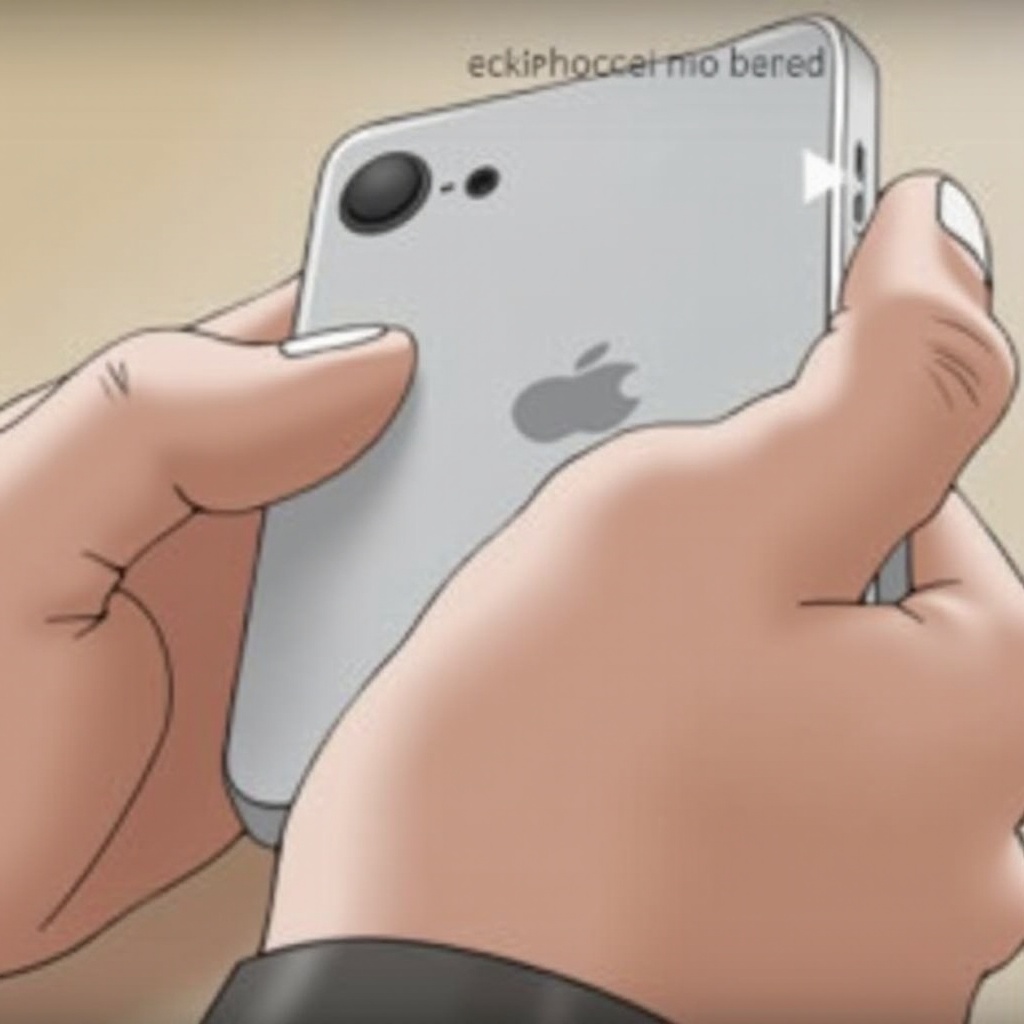
iPhone SE ima tradicionalni dizajn sa jasno prepoznatljivim dugmićima, od kojih svaki služi specifičnim funkcijama:
- Dugme za uključivanje/zaključavanje: Nalazi se na desnoj strani, ovo dugme je ključno za zaključavanje, otključavanje i uključivanje uređaja.
- Dugmići za jačinu zvuka: Nalaze se na levoj strani, ovi dugmići podešavaju nivoe zvuka za pozive i medije.
- Dugme za povratak na početni ekran: Smešteno ispod ekrana, ovo dugme uključuje senzor za otisak prsta Touch ID, koji pomaže pri otključavanju i autentifikaciji.
Funkcionalnost svakog dugmeta
Svako dugme na iPhone SE-u igra značajnu ulogu u njegovom radu:
- Dugme za uključivanje/zaključavanje: Osim uključivanja i isključivanja uređaja, takođe zaključava i otključava ekran.
- Dugmići za jačinu zvuka: Ovi dugmići upravljaju nivoima zvuka i, tokom poziva, omogućavaju prilagođavanje zvuka.
- Dugme za povratak na početni ekran: Vraća vas na početni ekran i takođe sarađuje sa dugmetom za uključivanje radi resetovanja.
Naoružani razumevanjem rasporeda i funkcionalnosti dugmića na vašem iPhone SE-u, dobro ste pripremljeni za izvođenje različitih resetovanja.
Izvođenje soft reseta na iPhone SE-u
Soft reset je sjajan prvi pristup ako vaš uređaj radi sporo ili ne reaguje, jer ne uzrokuje gubitak podataka.
Šta je soft reset?
Soft reset je sličan ponovnom pokretanju računara. Rešava manje softverske kvarove bez uticaja na vaše podatke ili podešavanja, a pomaže u vraćanju uređaja na uobičajenu funkcionalnost.
Korak po korak postupak
Da biste izvršili soft reset na svom iPhone SE-u, pridržavajte se ovih instrukcija:
- Istovremeno pritisnite i držite dugme za uključivanje/zaključavanje i dugme za smanjenje jačine zvuka.
- Držite oba dugmeta dok se na ekranu ne prikaže Apple logo.
- Otpustite dugmiće i pustite da se vaš uređaj ponovo pokrene.
Ovaj proces olakšava jednostavno ponovno pokretanje, rešavajući manje probleme bez rizika od gubitka podataka.
Izvođenje hard reseta na iPhone SE-u
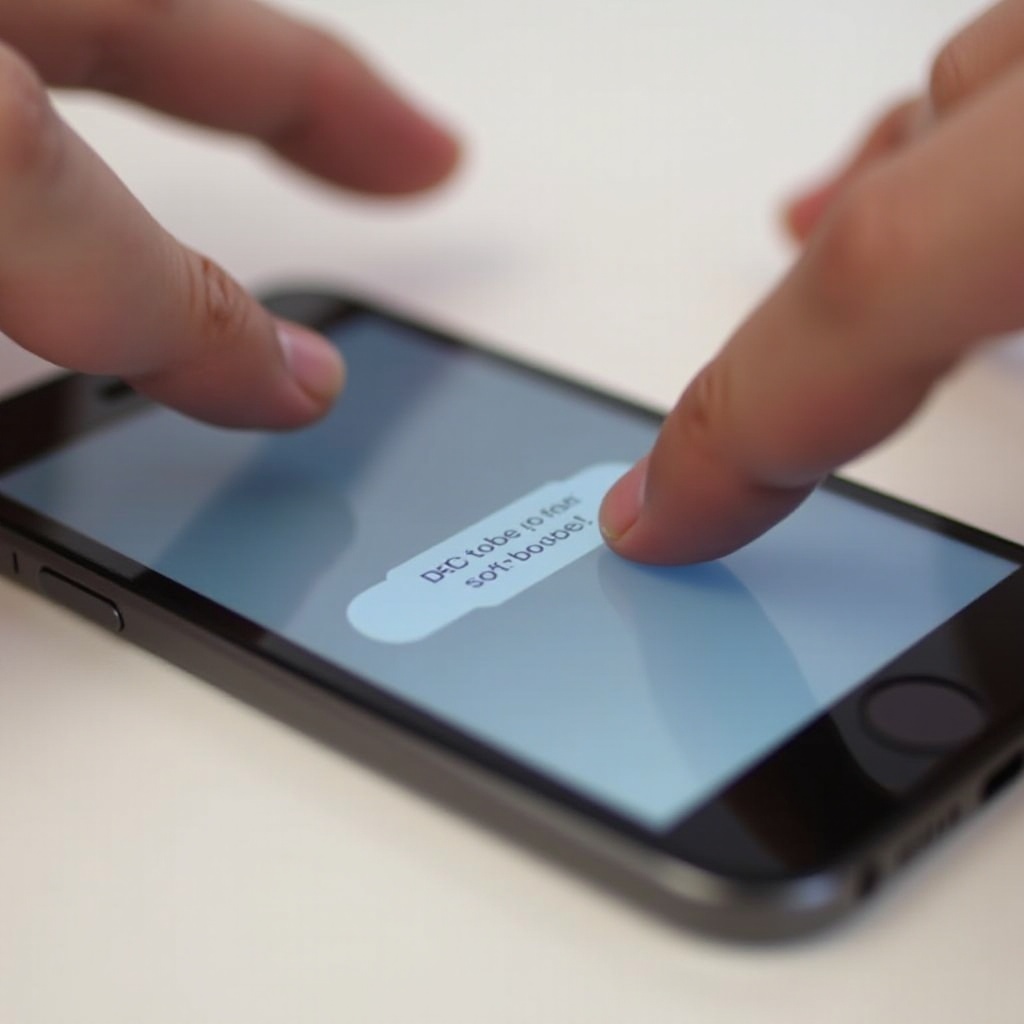
Za upornije probleme, hard reset može biti prikladnije rešenje. Kada soft reset ne reši problem, ova metoda je često sledeći korak.
Kada koristiti hard reset
Hard reset se preporučuje ako vaš iPhone SE često zamrzava, prikazuje ‘beli Apple’ ekran ili ne reaguje na bilo koji unos. U poređenju sa soft resetom, hard reset ima jaču komandu za ponovno pokretanje sistema, dok i dalje zadržava vaše podatke.
Korak po korak uputstva
Izvođenje hard reseta uključuje sledeće korake:
- Brzo pritisnite i otpustite dugme za povećanje jačine zvuka.
- Brzo pritisnite i otpustite dugme za smanjenje jačine zvuka.
- Pritisnite i držite dugme za uključivanje/zaključavanje dok Apple logo ne postane vidljiv.
- Otpustite dugme i pustite vaš uređaj trenutak da se ponovo pokrene.
Ova metoda prisiljava vaš iPhone SE da se ponovo pokrene, efikasno rešavajući softverske probleme koje soft reset možda ne može da reši.
Rešavanje uobičajenih problema sa resetovanjem
Mogu postojati trenuci kada se suočite sa izazovima prilikom resetovanja vašeg iPhone SE-a. Evo korisnih metoda za rešavanje problema kako biste prevazišli ove poteškoće.
Soft reset ne radi
Ako soft reset ne uspe:
- Uvjerite se da koristite ispravnu sekvencu pritisaka dugmića kao što je prethodno opisano.
- Proverite da li je vaš iPhone SE dovoljno napunjen, jer mu je potrebna energija za ponovno pokretanje.
- Pokušajte povezati uređaj na izvor napajanja i pokušajte ponovo resetovati proces.
Izazovi sa hard resetom
Ako naiđete na probleme prilikom izvođenja hard reseta:
- Proverite da li svi dugmići ispravno funkcionišu i da nisu fizički oštećeni.
- Ako ne možete da pokrenete hard reset, razmislite o ažuriranju iOS-a na najnoviju verziju putem iTunes-a ili Finder-a na računaru.
- Ako problem i dalje postoji, to može ukazivati na hardverski problem koji zahteva profesionalnu intervenciju.
Razumevanjem ovih saveta za rešavanje problema, možete učiniti resetovanje svog iPhone SE-a jednostavnim zadatkom, čak i kada se čini da prvobitni pokušaji ne uspevaju.
Zaključak
Savladavanje veštine resetovanja vašeg iPhone SE-a putem njegovih dugmića zaista vas može osnažiti da efikasno rešavate manje softverske probleme i padove. Postajući vešti u tehnikama soft i hard reseta, možete rešiti širok spektar problema bez gubitka podataka ili potrebe za tehničkom podrškom. Opremljeni ovim znanjem, bolje ste opremljeni da održavate svoj iPhone SE funkcionalnim glatko, osiguravajući da zadovolji vaše potrebe uz minimalna zastoja ili neugodnosti.
Često postavljana pitanja
Da li resetovanje mog iPhone SE može rešiti softverske probleme?
Da, resetovanje vašeg iPhone SE može rešiti manje softverske greške i neodgovarajuće ponašanje, vraćajući normalnu funkcionalnost bez uticaja na vaše podatke.
Da li će resetovanje izbrisati sve podatke na mom iPhone SE?
Ne, i mekano i potpuno resetovanje zadržavaju vaše podatke. Međutim, ukoliko je potrebno, vraćanje na fabričke postavke (ovde nije opisano) će izbrisati sve podatke i postavke.
Šta treba da uradim ako moj iPhone SE neće da se resetuje pomoću dugmića?
Ako resetovanje pomoću dugmića ne uspe, pokušajte da napunite uređaj, ažurirate iOS, ili se obratite tehničkoj podršci ukoliko se sumnja na hardverske probleme poput kvara dugmića.