Wprowadzenie
Podłączenie dwóch zestawów AirPods do jednego iPada może odmienić Twoje doświadczenia z dzieleniem dźwięku. Niezależnie od tego, czy oglądasz film z przyjacielem czy udostępniasz playlistę, ta funkcja pozwala obu użytkownikom cieszyć się wysokiej jakości dźwiękiem jednocześnie. Funkcja Udostępniania Audio Apple jest narzędziem, które to umożliwia, oferując solidne wsparcie dla wielu urządzeń audio na jednym źródle. Ten przewodnik przeprowadzi Cię przez kolejne kroki podłączenia dwóch par AirPods do jednego iPada, zbadania zalet tego rozwiązania oraz udzielania rozwiązań dla typowych problemów, na które możesz napotkać.

Ustalenie funkcji Udostępniania Audio Apple
Funkcja Udostępniania Audio Apple pozwala dwóm zestawom AirPods lub kompatybilnym słuchawkom podłączyć się do jednego urządzenia, jak iPad, jednocześnie. Ta zdolność ułatwia dzielenie audio, eliminując potrzebę zewnętrznych adapterów. Kompatybilne urządzenia obejmują iPady zaktualizowane do iOS 13.1 lub późniejszej wersji, wraz z wszystkimi modelami AirPods. Zrozumienie tych podstawowych wymagań pozwala na bezproblemowy proces łączenia.
Zanim zaczniesz, upewnij się, że Twój iPad i AirPods mają najnowsze aktualizacje oprogramowania, ponieważ te aktualizacje mogą znacząco wpływać na funkcjonalność i łączność. Mając wszystko zaktualizowane i gotowe, jesteś gotowy do rozpoczęcia.
Krok po kroku przewodnik łączenia dwóch AirPods z iPadem
- Przygotowanie urządzeń:
- Upewnij się, że oba zestawy AirPods są wystarczająco naładowane.
- Włącz Bluetooth na iPadzie za pomocą menu ustawień.
- Inicjowanie sesji Udostępniania Audio:
- Podłącz pierwszą parę AirPods, zbliżając je do iPada i postępując zgodnie z instrukcjami połączenia.
- Aby podłączyć drugą parę, po prostu otwórz ich etui w pobliżu iPada i dotknij opcji ‘Udostępnij Audio’ z polecenia lub użyj Centrum sterowania i aktywuj opcję AirPlay, aby podłączyć drugą parę.
- Rozwiązywanie typowych problemów:
- Jeśli druga para się nie połączy, upewnij się, że oba urządzenia są wystarczająco naładowane i Bluetooth jest aktywny.
- Uruchom ponownie iPad lub AirPods, jeśli to konieczne, i spróbuj ponownie je podłączyć.
Dlaczego połączenie dwóch AirPods może być korzystne
Udostępnianie swojego doświadczenia dźwiękowego przez podłączenie dwóch AirPods do jednego iPada może zwiększyć Twoje interakcje. Rodzice i dzieci mogą wspólnie korzystać z edukacyjnych czy rozrywkowych treści bez potrzeby dodatkowych urządzeń. Przyjaciele mogą wspólnie słuchać muzyki lub cieszyć się programami podczas podróży bez problemów. Ta podwójna łączność oznacza także, że każdy użytkownik może kontrolować własną głośność, zapewniając komfort i personalizację.
Przyległa użyteczność tej funkcji zapewnia, że programy i dźwięk są idealnie zsynchronizowane, zapobiegając niedopasowanym dialogom czy muzyce. Apple stworzyło prosty, ale skuteczny sposób na poprawę konsumpcji mediów w ustawieniach dzielonych.
Alternatywne metody dzielenia dźwięku na iPadzie
Chociaż udostępnianie audio Apple jest zautomatyzowane i wygodne, zewnętrzne adaptery Bluetooth mogą służyć jako alternatywne rozwiązanie. Te adaptery umożliwiają podłączenie wielu słuchawek do jednego iPada. Jednakże, wymagają więcej konfiguracji i nie integrują się tak płynnie jak wbudowane funkcje Apple. Te alternatywy mogą być użyteczne, jeśli Twoje słuchawki są niekompatybilne z natywnym rozwiązaniem Apple. Ważne jest, aby rozważyć dodatkową złożoność oraz potencjalne problemy z opóźnieniem w porównaniu z korzyściami z używania tej metody.
Chociaż są to realne alternatywy, użytkownicy szukający bezproblemowego doświadczenia zazwyczaj uznają funkcję Apple za lepszą.
Rozwiązywanie problemów i wskazówki dla najlepszego doświadczenia
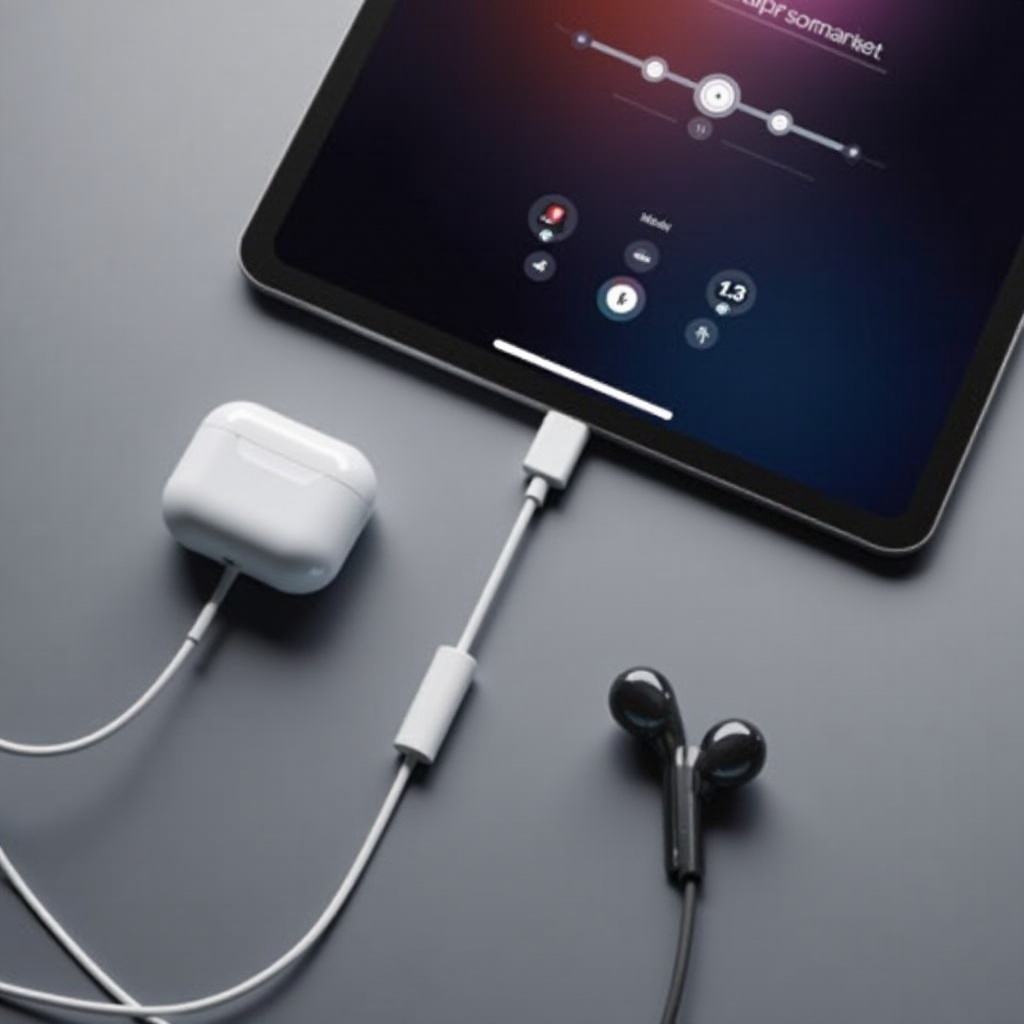
Aby utrzymać optymalne doświadczenia słuchowe, stosuj te wskazówki dotyczące rozwiązywania problemów skutecznie:
- Problemy z dystansem i łącznością: Trzymaj iPada i oba AirPods w bliskiej odległości i minimalizuj zakłócenia spowodowane ścianami lub urządzeniami elektronicznymi.
- Utrzymywanie żywotności baterii: Rozpocznij sesję z w pełni naładowanymi AirPods i iPadem. Włączenie trybu niskiego zużycia energii może przedłużyć żywotność baterii podczas długotrwałego użytkowania.
- Optymalizacja jakości dźwięku: Regularnie czyść swoje AirPods, aby zapewnić klarowność. Często sprawdzaj aktualizacje iOS, które mogą wpływać na łączność lub wydajność.
Te proste poprawki mogą poprawić Twoją sesję i uczynić dzielone słuchanie bardziej przyjemnym.
Podsumowanie
Wykorzystanie funkcji Udostępniania Audio Apple do podłączenia dwóch AirPods do iPada jest zarówno proste, jak i niezwykle korzystne, poprawiając dzielenie się mediami bez kompromisów. Niezależnie od tego, czy dzielisz się filmem, piosenką czy treściami edukacyjnymi, proces ten jest udoskonalony dzięki technologii Apple. Stosując się do tego przewodnika, możesz bezproblemowo podłączyć swoje urządzenia, rozwiązać potencjalne przeszkody i cieszyć się pełnym potencjałem doświadczeń związanych z dzieleniem dźwięku.
Najczęściej Zadawane Pytania
Czy mogę podłączyć AirPodsy z różnych generacji do jednego iPada?
Tak, o ile obsługują funkcję Wspólnego Dźwięku, różne generacje AirPodsów mogą być podłączone do tego samego iPada.
Jak mogę dostosować głośność wspólnego dźwięku?
Każdy użytkownik może niezależnie kontrolować głośność swoich AirPodsów przez swojego iPada lub używając fizycznych przycisków na AirPodsach.
Co powinienem zrobić, jeśli jedna para AirPodsów się rozłączy?
Jeśli jedna para się rozłączy, spróbuj umieścić je z powrotem w etui, po czym ponownie je wyjmij i połącz. Upewnij się, że Bluetooth jest włączony i urządzenia są naładowane.