مقدمة
غالبًا ما يواجه مستخدمو iPhone مشكلة لغزية تتمثل في انخفاض صوت النغمة تلقائيًا. يمكن لمثل هذا التغيير المفاجئ أن يؤدي إلى فقدان مكالمات هامة، حتى عندما تكون الصوت مضبوط على الارتفاع. فهم الأسباب الكامنة وراء هذه الظاهرة هو المفتاح لحل المشكلة بشكل فعال. يمكن أن تتراوح الأسباب من الإعدادات والأخطاء البرمجية إلى ميزات واجهة المستخدم المصممة لتحسين تجربتك. من خلال تحديد وتصحيح هذه العوامل، تضمن حدة واستمرار صوت النغمة، مما يبقيك متيقظًا للمكالمات والإشعارات.
فهم سلوك صوت نغمة الآيفون
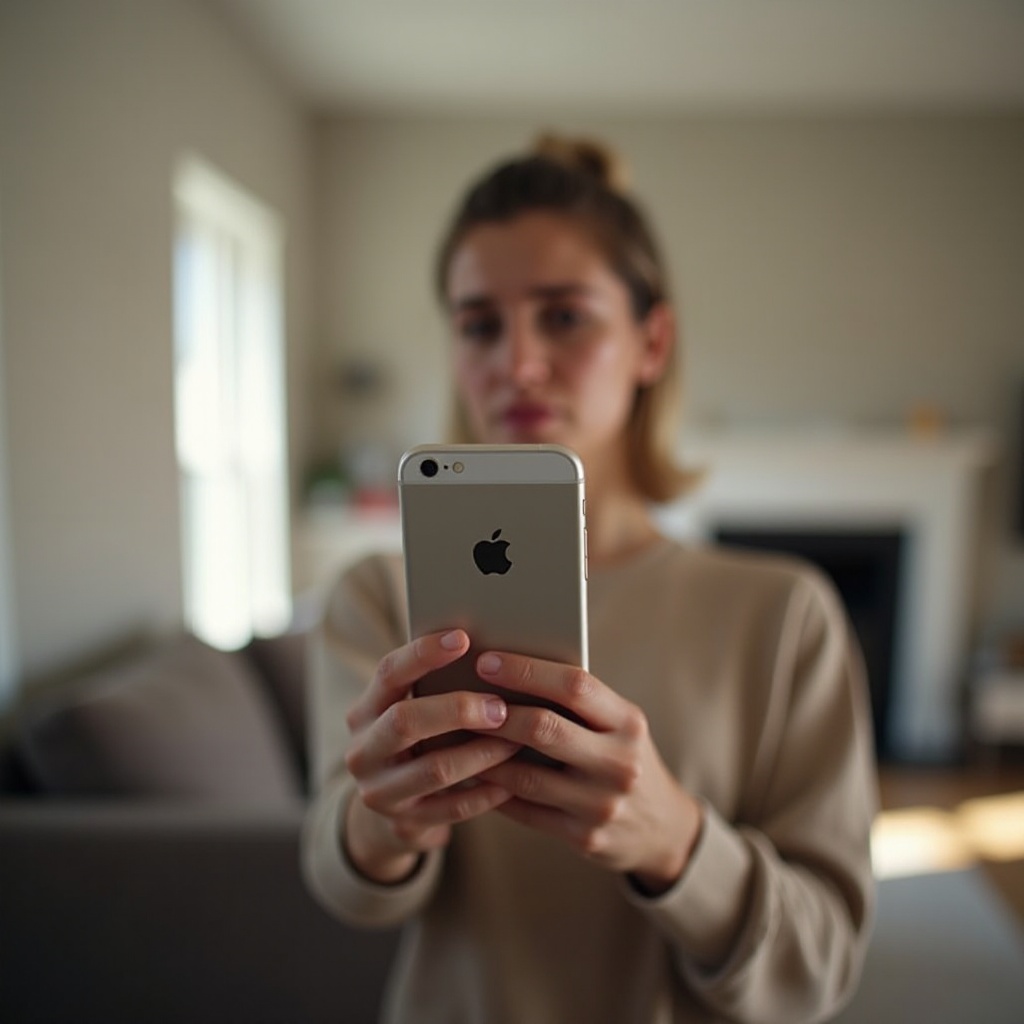
يشمل نظام iOS من Apple عدة ميزات تضبط تلقائيًا صوت النغمة وفقًا لعدة إشارات بيئية. على سبيل المثال، تقوم ميزة الوعي بالانتباه بتقليل صوت النغمة إذا شعرت أنك تنظر إلى هاتفك. قد تؤدي هذه السلوكيات التكيفية، رغم أنه تم تصميمها لتعزيز تجربة المستخدم، في بعض الأحيان إلى إسكات النغمات غير المقصود. علاوةً على ذلك، يمكن أن تساهم تكوينات جهازك المعقدة في تغييرات غير متوقعة في الصوت، مما يجعل من الصعب تحديد السبب الدقيق. فهم هذا الأساس يساعد في حل المشكلة بشكل أكثر فعالية.
أسباب شائعة لانخفاض صوت النغمة
ميزات الوعي بالانتباه
تستفيد ميزات الوعي بالانتباه من تكنولوجيا التعرف على الوجوه لأبل لتحسين التفاعل مع الجهاز. إذا كشف Face ID حضورك أثناء مكالمة واردة، فقد يقلل تلقائيًا من صوت النغمة. بينما يكون ذلك عمليًا في بعض السيناريوهات، يمكن أن يؤدي إلى فقدان المكالمات عندما تكون غير مدرك لتعديل الصوت.
وضع عدم الإزعاج والوضع الصامت
قد تكون الإعدادات مثل “عدم الإزعاج” والوضع الصامت مسؤولة أيضًا عن تقليل صوت النغمات. تقوم هذه الميزات بإسكات المكالمات والإشعارات بناءً على جداول زمنية محددة أو تنشيط المستخدم، مما يمكن أن يتجاوز إعدادات النغمة الخاصة بك أثناء التنشيط.
إعدادات حدود الصوت
يوفر iPhone إعدادات حدود الصوت، والتي يمكن إما ضبطها يدويًا أو تلقائيًا بناءً على تفضيلات المستخدم. قد تحدد هذه الإعدادات بشكل غير مقصود حجم النغمة، مما يؤدي إلى تنبيه أكثر هدوءًا مما تتوقع. من المهم التأكد من ضبط هذه الإعدادات بشكل صحيح للحفاظ على مستويات صوت مرغوبة.
أخطاء البرمجيات ومشاكل iOS
التحديثات الحديثة لـiOS والأخطاء
مع كل تحديث لـiOS، تأتي ميزات جديدة، لكن في بعض الأحيان، تصاحبها أخطاء برمجية. قد تصاحب التحديثات أخطاء غير متوقعة تؤثر على عدة وظائف للنظام، بما في ذلك صوت النغمة. إذا بدأت مشكلتك بعد تحديث معين، فقد يكون هذا علامة واضحة على مشكلة مرتبطة بالبرمجيات.
تحديد مشكلات مرتبطة بالبرمجيات
تظهر الشذوذ البرمجي في كثير من الأحيان دون سابق إنذار، مما يغير سلوك الجهاز بشكل واضح. يُنصح بمراقبة أداء الـiPhone بعد التحديثات والبقاء على اطلاع على المناقشات بين المستخدمين التي تسلط الضوء على تجارب مشابهة. يمكن لحزم التصحيح اللاحقة من Apple حل هذه المشاكل في كثير من الأحيان.
الإعدادات والتكوينات التي يجب فحصها
ضبط إعدادات الصوت
إذا واجهت اهتزازات في حجم النغمة، يُنصح بمراجعة سريعة لإعدادات الصوت لديك. اتجه إلى الإعدادات > الأصوات والاهتزازات لتقييم مستوى الصوت والتأكد من ضبط خيار “التغيير مع الأزرار” بشكل مناسب. يمكن للتعديلات اليدوية هنا أن تصحح غالبًا الانخفاض غير المتوقع في الصوت.
مراجعة إعدادات الإشعارات
تأكد من أن تكوينات الإشعارات تتماشى مع تفضيلات النغمة الخاصة بك. قم بالوصول إلى الإعدادات > الإشعارات، وتحقق من الإعدادات لكل تطبيق، مع التركيز على تلك التي تخطر بشكل متكرر، لضمان عدم وجود تعارض في الإعدادات.
تأثير تطبيقات الطرف الثالث
في بعض الأحيان، قد تؤثر تطبيقات الطرف الثالث على صوت النغمة بالتدخل في إعدادات الصوت أو بروتوكولات الإشعارات الخاصة بها. للتشخيص، تحقق من تثبيت التطبيقات الحديثة التي تتزامن مع المشكلة وفحص أذونها. قد يكشف إلغاء تثبيت هذه التطبيقات مؤقتًا عن تأثيرها على سلوك النغمة.
استكشاف الأخطاء وإصلاحها
تعطيل ميزات الوعي بالانتباه
بالنسبة للمستخدمين الذين يواجهون مشاكل مستمرة في الصوت بسبب ميزات الوعي بالانتباه، قد يكون تعطيلها حلاً رئيسيًا. اتجه إلى الإعدادات > Face ID ورمز المرور وقم بإيقاف تشغيل “ميزات الوعي بالانتباه” لتحقيق استقرار التغيرات الأيونية.
تحديث برمجيات iOS
قد تحمل التحديثات الدورية إصلاحات حيوية. تحقق بانتظام من تحديثات iOS عبر الإعدادات > عام > تحديث البرنامج وقم بتثبيت الإصدارات الأحدث لتجنب التفاوتات المطلوبة بسبب البرمجيات.
إعادة تعيين جميع الإعدادات
في حالة استمرار المشكلات الشديدة، قد تؤدي إعادة تعيين جميع الإعدادات إلى إزالة أي تكوينات تالفة كامنة. اتجه إلى الإعدادات > عام > إعادة تعيين > إعادة تعيين جميع الإعدادات. سيؤدي هذا إلى استعادة إعدادات الافتراضية دون فقد البيانات — ومع ذلك، فإن النسخ الاحتياجي قبل الإعادة هو خطوة حكيمة.
متى تتصل بدعم Apple
إذا بقي الحل عصيًا، فكر في الاتصال بدعم Apple. يمكن للمساعدة المهنية تشخيص مشكلات أكثر تعقيدًا قد تفوت محاولة الاستكشاف الشخصية، مما يضمن حلاً مخصصًا لطرازك ونظام iOS.
الخاتمة
بالرغم من كونه محبطًا، إلا أن انخفاض صوت نغمة iPhone التلقائي هو تحدٍ شائع يواجهه الكثيرون. تلعب العوامل من الميزات الذكية إلى العيوب البرمجية والإعدادات غير الصحيحة دورًا في إنشاء هذه المشكلة. باتباع خطوات التحقق المنهجية المذكورة أعلاه، يمكنك وضع حد لهذه المشكلة، مما يضمن التواصل والإشعارات المتسقة على جهازك.
الأسئلة الشائعة
كيف يمكنني إصلاح مشكلة حجم نغمة الرنين بشكل دائم؟
لإصلاح المشكلة بشكل دائم، تأكد من توافق جميع الإعدادات ذات الصلة مع تفضيلات إشعاراتك، قم بتعطيل الميزات المدركة للاهتمام، وحافظ على تحديث نظام التشغيل iOS الخاص بك.
هل إعادة ضبط جهازي الآيفون تحل مشكلة الصوت؟
يمكن لإعادة ضبط جميع الإعدادات حل مشكلات التكوين الخفية التي تؤثر على حجم نغمة الرنين، وإعادتها إلى الأداء الافتراضي دون فقدان البيانات.
هل يمكن لتطبيقات الطرف الثالث أن تؤثر على حجم نغمة الرنين الخاص بي؟
نعم، يمكن لتطبيقات الطرف الثالث أن تؤثر على حجم نغمة الرنين من خلال إعدادات الإشعارات والأذونات. قم بمراجعة وإدارة إعدادات التطبيقات أو إلغاء تثبيت أي منها يُشتبه في أنه يسبب مشاكل.