مقدمة
يمكن أن يكون من المثبط للصبر مواجهة صعوبات أثناء توصيل مكبرات الصوت Sound Pocket بجهاز iPhone الخاص بك. سواء كنت تستعد لقضاء ليلة هادئة في المنزل أو تستعد لحفلة ممتعة، فإن الاتصال الصوتي السلس هو المفتاح. فهم وحل هذه المشكلة ضروري لضمان تجربة صوتية غير منقطعة. في هذا الدليل، سنرشدك من خلال خطوات حل المشكلات لضمان أن مكبرات الصوت Sound Pocket يمكنها الاتصال بسهولة بجهاز iPhone الخاص بك.
فهم المشكلة
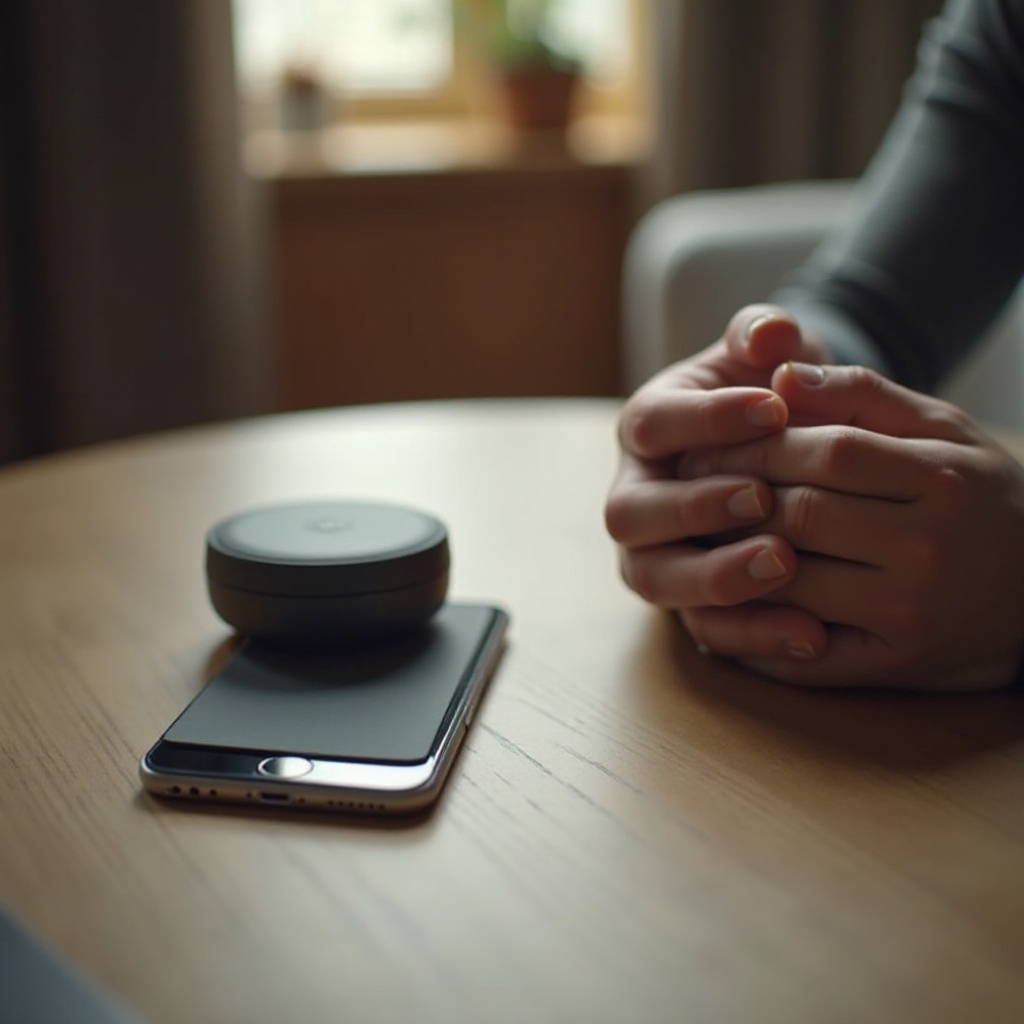
يمكن أن تنشأ مشكلة عدم التعرف على مكبرات الصوت Sound Pocket لجهاز iPhone الخاص بك من مجموعة متنوعة من المشكلات. يمكن أن تتضمن مشاكل اتصال Bluetooth أو أخطاء في البرامج أو حتى قيودًا في الأجهزة. على سبيل المثال، الإصدار القديم للبرامج عند أي من الجهازين قد يسبب مشاكل توافق. بالإضافة إلى ذلك، قد يؤدي بعد الأجهزة جدًا عن بعضها البعض أو وجود تدخل إلى تعطل اتصال Bluetooth. من خلال استكشاف هذه السيناريوهات، يمكنك تحديد أين قد يكون الاتصال يفشل. هذا الفهم يتيح لك معالجة مشاكل الاتصال بثقة.
الفحوصات الأولية
قبل استكشاف الحلول المعقدة، يمكن أن يؤدي إجراء الفحوصات الأساسية في بعض الأحيان إلى حل المشكلة. ابدأ بفحص أن كلا من السماعة و iPhone مشحونان بشكل كافٍ، حيث يمكن أن تعيق مستويات البطارية المنخفضة الاتصال. علاوة على ذلك، تأكد من أن كلا الجهازين في نطاق قريب؛ يُفضل أن يكونا ضمن 30 قدمًا (حوالي 10 أمتار) لتحسين وظيفة Bluetooth.
- تحقق من حالة الطاقة: تأكد من تشغيل كلا الجهازين.
- تأكد من القرب: ضع كلا الجهازين بالقرب من بعضهما البعض.
- مستويات البطارية: اشحن في حالة تدني مستوى البطارية.
- حالة Bluetooth: تأكد من تفعيل Bluetooth على جهاز iPhone الخاص بك.
- إيقاف وضع الطائرة: تحقق من تعطيل وضع الطائرة، لأنه يقطع اتصالات Bluetooth.
إذا لم تكشف هذه الفحوصات عن أية مشاكل، قد تحتاج حلول الاتصال الأعمق إلى استكشاف.
حلول اتصال Bluetooth
مشاكل اتصال Bluetooth هي الأسباب الشائعة لفشل اتصال الجهاز. ابدأ بإعادة تشغيل كل من السماعة و iPhone؛ يمكن أن يصلح ذلك العديد من الثغرات العارضة. بعد إعادة التشغيل، حاول نسيان الجهاز في إعدادات Bluetooth لجهاز iPhone ثم إعادة الاتصال:
- إعادة ضبط إعدادات Bluetooth: قم بإيقاف تشغيل Bluetooth لعشر ثوانٍ، ثم أعد تشغيله.
- النسيان وإعادة الإقران: انتقل إلى الإعدادات > Bluetooth، وابحث عن السماعة Sound Pocket واضغط على ‘ننسى هذا الجهاز.’ أعد الاتصال بإقرانهما مرة أخرى.
- فحص التدخل: قلل من العوائق وازل المصادر المحتملة للتدخل اللاسلكي مثل أفران الميكروويف أو غيرها من الأجهزة.
- تحديث البرنامج الثابت: تأكد من أن السماعة تحتوي على أحدث إصدار من البرنامج الثابت.
إذا لم تحل هذه الاقتراحات مشاكل الاتصال، قد تحتاج مشاكل توافق البرمجيات إلى مزيد من التحقيق.
إصلاحات البرمجيات والتوافق
يمكن أن تعيق مشاكل البرمجيات أو البرمجيات القديمة الاتصال بين الأجهزة. أولاً، تأكد من أن جهاز iPhone الخاص بك يعمل بأحدث إصدار iOS عن طريق الانتقال إلى الإعدادات > عام > تحديث البرامج. وبالمثل، تحقق مما إذا كان هناك أي تحديثات للبرامج الثابتة لمكبرات الصوت Sound Pocket من موقع الشركة المصنعة:
- تحديث iPhone: الحفاظ على تحديث iOS يمنع المشاكل المتعلقة بالبرامج.
- برنامج السماعة الثابت: اتبع إرشادات الشركة المصنعة لفحص التحديثات.
- إعادة ضبط إعدادات الشبكة: انتقل إلى الإعدادات > عام > إعادة تعيين > إعادة تعيين إعدادات الشبكة لإصلاح بعض مشاكل الاتصال.
- إعادة تعيين إعدادات الأجهزة (إذا لزم الأمر): كحل أخير، فكر في إعادة تعيين إعدادات السماعة إلى إعدادات المصنع وفقًا لدليل المستخدم.
يمكن أن يؤدي معالجة مشاكل التوافق البرمجية إلى تحسين الاتصال، بينما تتطلب مشاكل الأجهزة نهجًا مختلفًا في حل المشكلات.
معالجة مشاكل الأجهزة
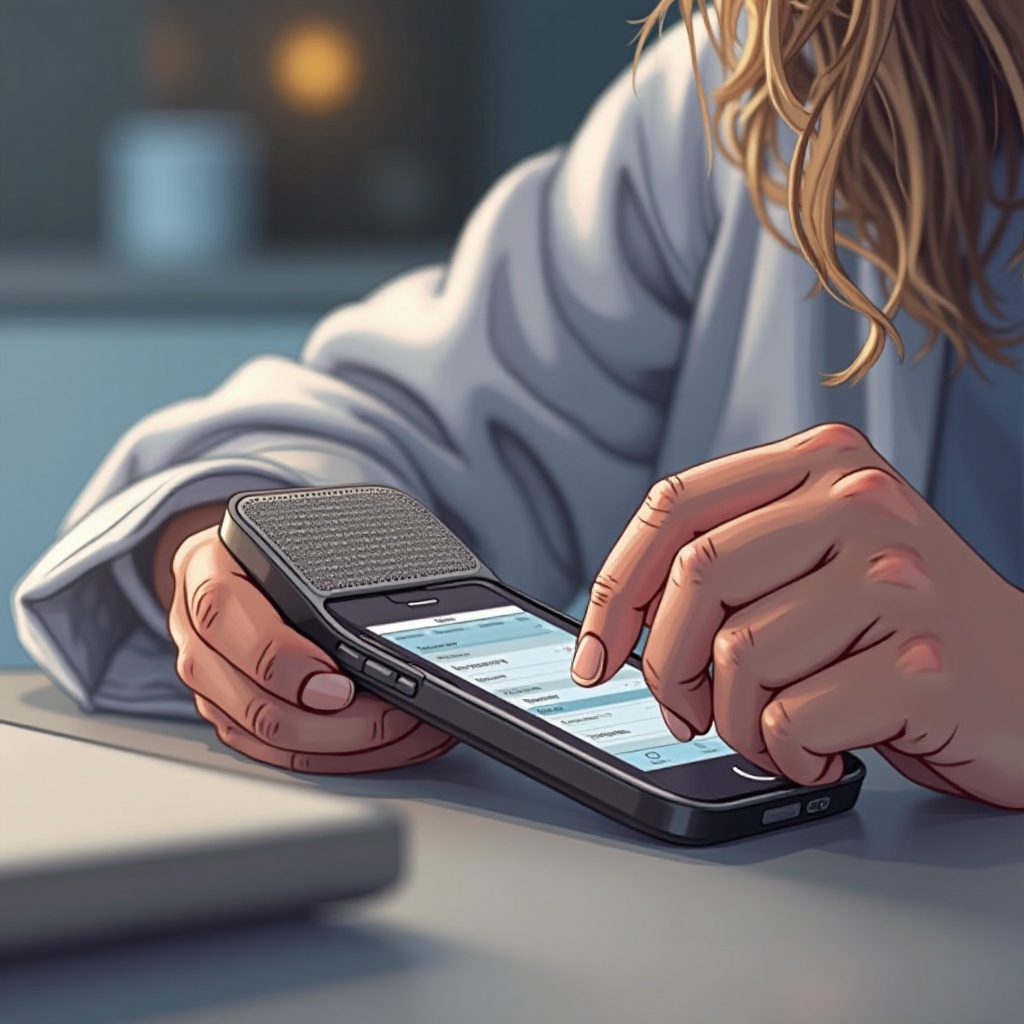
في بعض الأحيان، قد تنشأ مشاكل الاتصال بين السماعة و iPhone نتيجة لعيوب الأجهزة. تحقق من أن مكونات السماعة، مثل البطارية أو وحدة Bluetooth، تعمل بشكل صحيح. افحص كلا الجهازين بحثًا عن أي أضرار مرئية قد تؤثر على عملها:
- التدقيق في الأضرار المادية: افحص الأجهزة بحثًا عن أي أضرار مرئية.
- حالة منفذ الشحن والبطارية: تأكد من أن منافذ الشحن خالية وغير مزدحمة، وأن البطارية تحتفظ بالشحن.
- حالة السماعة: استمع إلى الأصوات غير العادية التي قد تشير إلى مشاكل داخلية.
- استخدام أجهزة مختلفة: اختبر الاتصال بجهاز iPhone أو جهاز آخر لعزل المشكلة عن جهاز واحد.
إذا كانت مشاكل الأجهزة ناتجة عن التآكل، قد يكشف التقييم المهني عما إذا كانت هناك حاجة للإصلاحات.
تقنيات استكشاف المشاكل المتقدمة
إذا لم تنجح الطرق السابقة، قد تكون تقنيات استكشاف المشكلات المتقدمة ضرورية. عزّل المشكلة بتوصيل جهاز iPhone الخاص بك بجهاز Bluetooth آخر لمراقبة كيفية عمله. إذا فشل، قد تكون المشكلة في جهاز iPhone وليس السماعة. على العكس، اختبر السماعة بجهاز iPhone آخر.
إذا استمرت المشاكل، فكر في تنفيذ إعادة ضبط المصنع لكلا الجهازين كملاذ أخير (تذكر أخذ نسخة احتياطية من البيانات لأن هذا سيؤدي إلى مسح الإعدادات المحفوظة):
- اختبار بجهاز آخر: تحقق مما إذا كان السماعة تتصل بسهولة بجهاز iPhone آخر.
- جهاز iPhone كمذنب: حاول الاقتران بمكبر صوت آخر أو جهاز سمعي.
- إعادة ضبط المصنع: كن مستعدًا فقط إذا كان مطلوبًا بشدة وبعد استشارة خدمات الدعم.
يمكن أن يساعد الاختبار السليم في تحديد ما إذا كانت المشكلة في جهاز واحد أو تشير إلى مشكلة أوسع تؤثر على كليهما.
الخاتمة
عادة ما يتطلب حل مشكلة عدم اكتشاف مكبرات الصوت Sound Pocket لجهاز iPhone مزيجًا من فحوصات الاتصال، تحديثات البرمجيات، و مداخلات الأجهزة. يعزز متابعة هذا الدليل الشامل لاستكشاف المشاكل فرص نجاح توصيل الأجهزة الخاصة بك. إذا فشلت الخطوات، فإن الاتصال بخدمة العملاء لأي من الجهازين قد يوفر المزيد من الأفكار. في النهاية، يضمن التأكد من اتصال موثوق استمتاعًا غير متقطع بالموسيقى أو البودكاست.
الأسئلة الشائعة
لماذا لا يتصل مكبر صوت جيب الصوت الخاص بي بجهاز iPhone الخاص بي؟
قد لا يتصل مكبر الصوت بسبب تداخل البلوتوث أو مشكلات توافق البرامج أو مستويات البطارية المنخفضة. قم بإجراء الفحوصات الأولية، وانسى الجهاز، وأعد إقرانه لحل هذه المشكلات الشائعة.
ماذا يجب أن أفعل إذا استمرت البلوتوث الخاصة بجهاز iPhone في الانفصال عن مكبر الصوت؟
تحقق من تداخل البلوتوث، تأكد من عدم وجود الأجهزة بعيدة جدًا، وقم بتحديث برنامج iPhone ومكبر الصوت الثابت. إذا استمرت المشكلة، قم بإعادة ضبط إعدادات الشبكة على جهاز iPhone الخاص بك.
هل مكبر الصوت الخاص بي قديم بالنسبة لطراز iPhone الخاص بي؟
قد لا تدعم مكبرات الصوت القديمة الإصدارات الأحدث من iOS بالكامل. تأكد من تحديث البرنامج الثابت لمكبر الصوت. تحقق من موقع الشركة المصنعة لأي ملاحظات تتعلق بالتوافق مع طراز iPhone الخاص بك.