Увод
AirPod Pro су издејствовале своје место на тржишту, хваљене због изузетног квалитета звука и беспрекорне интеграције унутар Apple екосистема. Упркос томе, корисници понекад могу наићи на проблеме који захтевају ресетовање уређаја. Иако ресетовање често решава проблеме са повезивањем и перформансама, постоје ситуације када AirPod Pro неће да се ресетују. Полазећи од основа, овај водич истражује потенцијалне разлоге иза проблема и пружа решења корак по корак за глађе аудио искуство.
Пре него што започнете процес ресетовања, важно је разумети шта омета процес. Ово основно знање помаже у ефикасном решавању проблема када традиционалне методе закажу.
Разумевање процеса ресетовања AirPod Pro
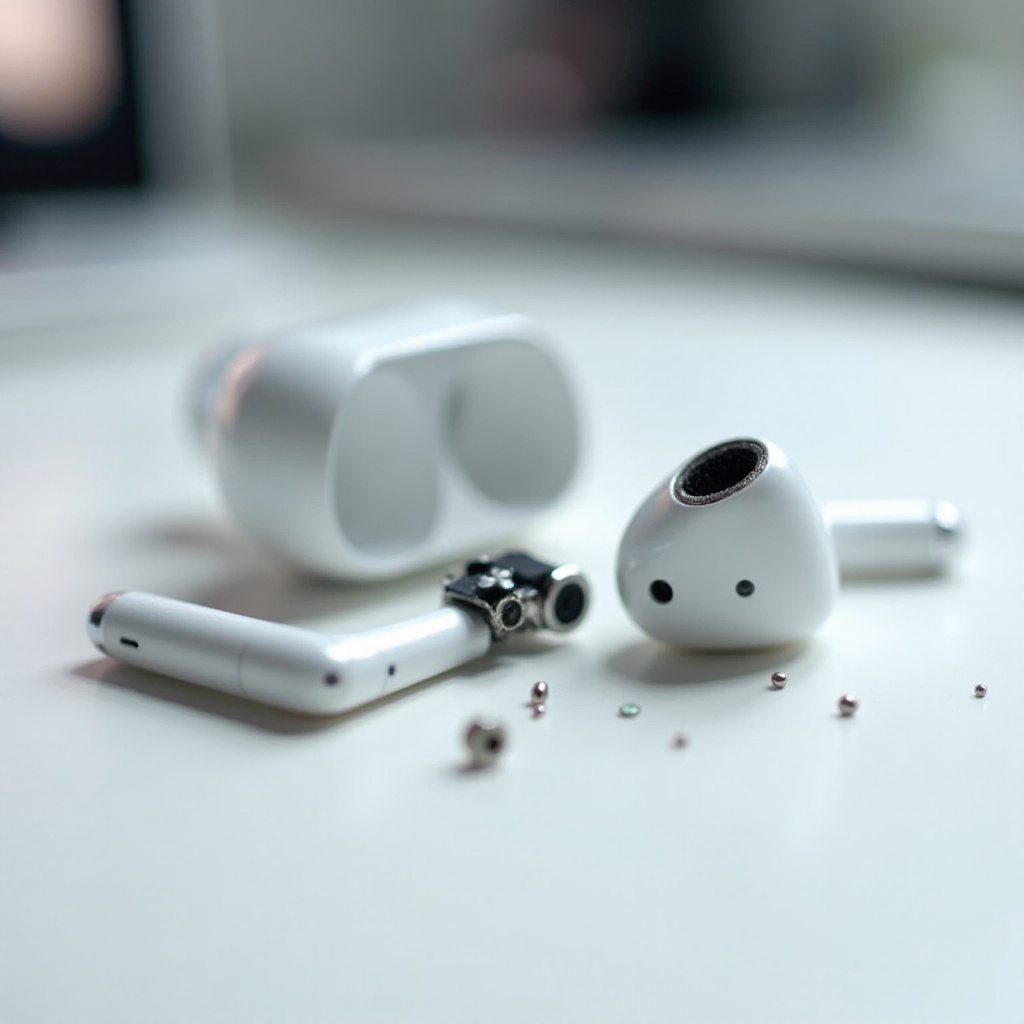
Процедура ресетовања за AirPod Pro је релативно једноставна, намењена да исправи мање софтверске и проблеме са повезивањем. Процес у суштини враћа ваше AirPod у фабричко стање, бришући било какву персонализацију или претходне везе са другим уређајима.
Да бисте покренули ресетовање:
- Ставите ваше AirPod унутар кућишта за пуњење и затворите поклопац.
- Сачекајте отприлике 30 секунди.
- Отворите кућиште и притисните дугме за подешавање око 15 секунди док не видите наранџасто, а затим бело светло.
Ови једноставни кораци треба да оставе ваше AirPod Pro у ресетованом стању, спремне да поново успоставе везе. Међутим, одређене препреке могу ометати успешно ресетовање.
Уобичајени разлози зашто се AirPod Pro не ресетују
Проблеми са батеријом
Међу главним кривцима за неуспешна ресетовања су проблеми са батеријом. И AirPod и њихово кућиште за пуњење требају довољно пуњења да би извршиле ресетовање. Недовољно пуњење може успорити или омести процес ресетовања.
Софтверске грешке
Софтверски кварови, укључујући застарели фирмвер или оштећена подешавања, могу ометати ресетовања. Осигурање да ваши AirPod имају најновији фирмвер је кључно за избегавање таквих грешака.
Проблеми са везом
Проблеми у вези AirPod са вашим уређајем такође могу проузроковати проблеме са ресетовањем. Блутут сметње или неуспех у раскиду старих веза могу спречити правилно ресетовање.
Идентификовање ових основа може значајно олакшати процес решавања проблема у наредним одељцима.
Водич корак по корак за ресетовање AirPod Pro
Почетне провере
- Проверите да ли и AirPod и кућиште за пуњење имају довољно батерије.
- Уверите се да је Блутут на повезаним уређајима укључен, затим искључите AirPod из било којих уређајских подешавања ако су претходно упарени.
- Прегледајте AirPod за потенцијална физичка оштећења.
Процедура тешког ресетовања
- Вратите AirPod у њихово кућиште за пуњење и чврсто затворите поклопац.
- Сачекајте најмање 30 секунди пре наставка.
- Отворите поклопац и притисните дугме за подешавање док не приметите транзицију светла од наранџасто ка белом.
- Пустите дугме након што се светло промени.
Потврда успешног ресетовања
Nakon uspešnog reseta, status svetlo vaših AirPod-a trebao bi treperiti belo, što ukazuje na spremnost za nove veze. Pokušajte da se ponovo povežete sa bilo kojim uređajem kako biste osigurali da se funkcionalnost vraća u normalu, rešavajući sve uporne probleme.
Prateći ove pažljive korake, većina problema povezanih sa resetovanjem bi trebala biti rešena. Uporni problemi mogu zahtevati dalje pristupe rešavanju problema.
Otklanjanje upornih problema sa resetovanjem
Provera ažuriranja
Uverite se da su vaši Apple uređaji ažurirani na najnovije verzije operativnog sistema. Redovna ažuriranja često rešavaju temeljne probleme sa kompatibilnošću uređaja. Takođe, dvaput proverite da li je firmver na vašim AirPod-ima aktuelan.
Resetovanje podešavanja uređaja
Ako problemi i dalje traju, razmislite o resetovanju podešavanja na vašem Apple uređaju. Unutar podešavanja uređaja, pronađite ‘Resetovanje mrežnih podešavanja.’ Ova akcija će izbrisati Wi-Fi konfiguracije i Bluetooth istoriju, dok će sačuvati lične podatke.
Korištenje funkcije Find My
Iskoristite Apple-ovu funkciju Find My da pronađete i odvojite vaše AirPod-e od svih trenutnih uređaja. Povremeno, ovo pomaže u čišćenju zaostalog problema s vezom, omogućavajući uspešan reset.
Ove dodatne strategije rešavanja problema preporučuju se ako ste naišli na prepreku sa regularnom metodom resetovanja.
Kada kontaktirati Apple podršku
Ako i dalje ne možete da resetujete vaše AirPod Pro čak i nakon iscrpljenja svih predloga, potrebno je kontaktirati Apple podršku. Temeljni problem može biti u hardverskim oštećenjima ili složenijim softverskim anomalijama koje zahtevaju profesionalni pregled. Apple-ova podrška pruža pomoć od online pomoći do termina u Genius Baru u radnji, osiguravajući celovito rešenje.

Zaključak
Resetovanje AirPod Pro često deluje kao lek za tipične probleme sa performansama. Korišćenjem ovog vodiča osnaženi ste da sa sigurnošću upravljate anomalijama pri resetovanju, dok sprečavate male probleme da eskaliraju. Od problema s baterijom i softverskih smetnji do obraćanja Apple podršci kada se složenost intenzivira, ovaj članak osigurava da budete spremni da povratite kontrolu nad svojim slušanjem sa zadovoljstvom.
Često postavljana pitanja
Zašto se moji AirPod Pro ne resetuju čak i nakon što sam pratio sve korake?
Proverite da li ima dovoljno napunjenosti baterije i uverite se da pravilno sledite proceduru za tvrd reset. U slučaju postojanih problema, možda će biti potrebna poseta Apple podršci.
Mogu li resetovati svoje AirPod Pro bez povezanog uređaja?
Da, AirPod Pro se resetuju putem kućišta za punjenje bez potrebe za uređajem, sve dok se precizno sledi postupak resetovanja — pritiskanje dugmeta za postavljanje.
Koji su rizici neresetovanja neispravnih AirPoda?
Nepostizanje rešavanja problema sa resetovanjem može dovesti do stalnih problema sa povezivanjem, smanjenjem performansi zvuka i neuspešnog povezivanja sa uređajima.