Введение
Контроллер PS5, который включен, но не подключен, может серьёзно нарушить ваш игровой процесс. Подобные проблемы могут сбивать с толку, но, имея ясное понимание возможных причин и решений, вы можете быстро с ними справиться. Это подробное руководство проведет вас через шаги по устранению неполадок при общих проблемах с подключением, таких как помехи по беспроводной связи, проблемы с батареей и сбои в прошивке. Обновляя прошивку, изменяя окружение или даже выполняя сброс, вы можете поддерживать бесперебойное подключение и наслаждаться игрой без прерываний.
Общие причины проблем с подключением
Понимание возможных причин проблем с подключением вашего контроллера PS5 является ключевым для эффективного решения проблем. Необходимо немедленно реагировать, чтобы поддерживать плавный игровой процесс.
Помехи по беспроводной связи
Одним из главных виновников проблем с подключением являются помехи по беспроводной связи. Устройства, такие как роутеры, смартфоны или другие Bluetooth-гаджеты, могут мешать связи между вашим PS5 и контроллером. Обеспечение минимальных помех во время игры, отключая или перемещая эти устройства, может значительно улучшить стабильность подключения.
Проблемы с батареей
Проблемы с батареей также часто являются причиной сбоев подключения. Низкий заряд батареи может мешать контроллеру подключаться и правильно функционировать. Всегда начинайте игровой сеанс с хорошо заряженным контроллером, чтобы избежать перебоев.
Сбои в прошивке
Обновления прошивки как консоли, так и контроллера могут вызывать или решать проблемы с подключением. Регулярное обновление систем помогает предотвратить сбои, обеспечивая, чтобы ваш игровой процесс оставался непрерывным.
Быстрые шаги по устранению неполадок
Столкнувшись с проблемами подключения, это может быть расстраивающе, но вот несколько быстрых методов устранения неполадок, чтобы ваш контроллер заработал корректно.
Перезагрузите консоль и контроллер PS5
- Полностью выключите вашу консоль PS5.
- Подождите несколько секунд.
- Включите её снова и затем перезагрузите контроллер.
Простая перезагрузка часто решает временные сбои, влияющие на подключение.
Проверьте уровень заряда батареи контроллера
Убедитесь, что ваш контроллер достаточно заряжен. Если заряд батареи низкий, используйте USB-кабель, подключенный к PS5, чтобы зарядить его, подождав восстановления заряда перед повторной проверкой подключения.
Переместитесь ближе к консоле
Расстояние и физические преграды могут ослабить подключение. Обеспечение близости к вашей консоле может помочь усилить сигнал, позволяя вашему контроллеру успешно переподключиться.
Продвинутые решения для стоящих проблем
Если базовые шаги по устранению неполадок не помогают, рассмотрите более продвинутые решения для упрямых случаев проблем с подключением.
Используйте проводное подключение
- Подключите контроллер к консоли с помощью USB-кабеля.
- Попробуйте начать свои игры, будучи подключённым.
Использование проводного подключения может диагностировать и решить проблемы с беспроводным подключением, предлагая стабильный игровой процесс.
Обновите прошивки контроллера и консоли
Держите прошивки как вашей консоли PS5, так и контроллера в актуальном состоянии. Частые обновления обычно включают исправления, решающие известные проблемы с подключением:
- Перейдите в настройки PS5.
- Выберите “Система”, затем “Обновление системного ПО”.
Сбросьте контроллер PS5
Если проблемы продолжаются, рассмотрите выполнение заводского сброса:
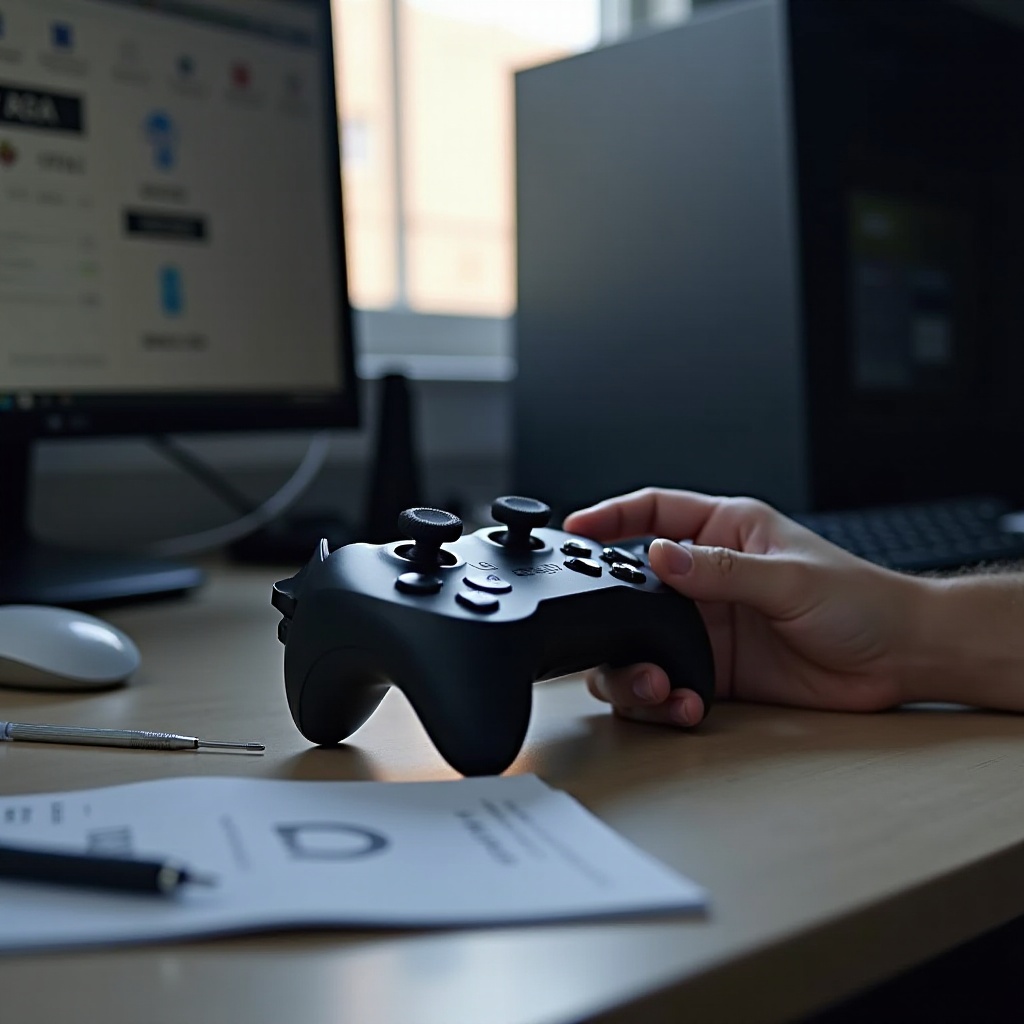
- Найдите маленькую кнопку сброса на задней стороне контроллера.
- Нажмите её шпилькой на несколько секунд.
- Переподключите контроллер после сброса.
Проверка на наличие аппаратных повреждений
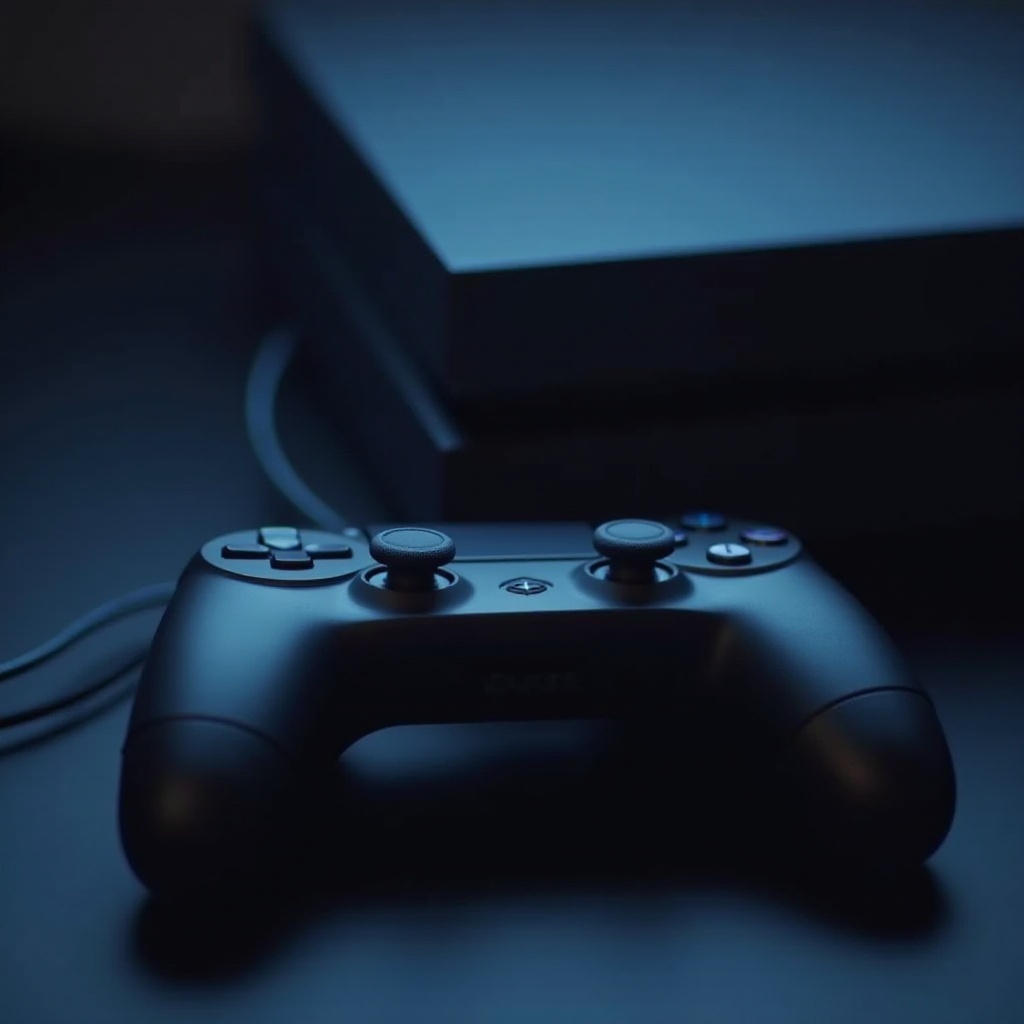
В ситуациях, когда проблемы с подключением продолжаются, причиной может быть аппаратное повреждение.
Проверьте контроллер на наличие физических повреждений
Визуальный осмотр может выявить видимые повреждения, которые могут мешать подключению, такие как трещины или сломанные компоненты.
Испытайте другой USB-кабель
Убедитесь, что проблема не исходит из неисправного кабеля. Испытание другого USB-кабеля может помочь исключить проблемы, связанные с кабелем.
Советы по предотвращению проблем с подключением в будущем
Установление превентивных мер гарантирует, что ваш контроллер PS5 поддерживает надежное подключение для будущих игр.
Держите ваши устройства в актуальном состоянии
Всегда убеждайтесь, что ваш PS5 и контроллер обновлены с последним программным обеспечением. Обновления часто содержат критически важные исправления ошибок и улучшения производительности.
Поддерживайте свободный путь для беспроводных сигналов
Оптимизируйте размещение вашей консоли, чтобы минимизировать беспроводные преграды. Свободный путь сигнала улучшает как подключение, так и производительность в игре.

Заключение
Устранение неудобств с контроллером PS5, который включен, но не подключается, может быть простым. Определив общие причины и применив практические решения, вы можете быстро восстановить течение вашего игрового процесса. Проявление активности с обновлениями и управление беспроводными средами помогает предотвратить будущие проблемы с подключением.
Часто задаваемые вопросы
Почему мой контроллер PS5 продолжает отключаться?
Частые отключения часто возникают из-за беспроводных помех, низкого уровня заряда батареи или устаревшего программного обеспечения. Уменьшите помехи и обеспечьте обновление устройств.
Могу ли я использовать контроллер PS5 без Wi-Fi?
Да, контроллер PS5 может подключаться через Bluetooth или USB-кабель, что избавляет от необходимости в соединении Wi-Fi.
Как сбросить настройки контроллера PS5?
Вставьте иголку в кнопку сброса на задней стороне, нажмите на несколько секунд, затем подключите контроллер к консоли снова.