Введение
PlayStation 5 предлагает впечатляющие игровые возможности, во многом благодаря своему инновационному контроллеру DualSense. Тем не менее, могут возникнуть ситуации, когда ваш контроллер PS5 не подключается к консоли, сигнализируя о необходимости повторной синхронизации. Это руководство предоставит вам простой пошаговый процесс быстрой повторной синхронизации контроллера PS5. Независимо от того, возникают ли у вас проблемы с подключением или вы ищете способы справиться с постоянными ошибками синхронизации, понимание этих методов повторной синхронизации может значительно улучшить ваш игровой опыт. Давайте углубимся в особенности того, почему возникают проблемы с синхронизацией и как их легко разрешить.
Понимание необходимости повторной синхронизации контроллера
Проблемы с синхронизацией контроллера PS5 могут быть раздражающими, особенно когда вы жаждете начать игру. Но понимание того, почему может потребоваться повторная синхронизация, может помочь вам решить проблему более эффективно. Часто эти проблемы возникают из-за помех, устаревшего микропрограммного обеспечения или простой ошибки коммуникации между консолью и контроллером. Распознавание признаков — таких как неотзывчивые кнопки или мигающая световая панель — позволяет решать проблему без задержек. Знание причин повторной синхронизации также может помочь предотвратить будущие проблемы. С этими знаниями давайте подготовимся к повторной синхронизации вашего контроллера.
Подготовка к повторной синхронизации контроллера PS5
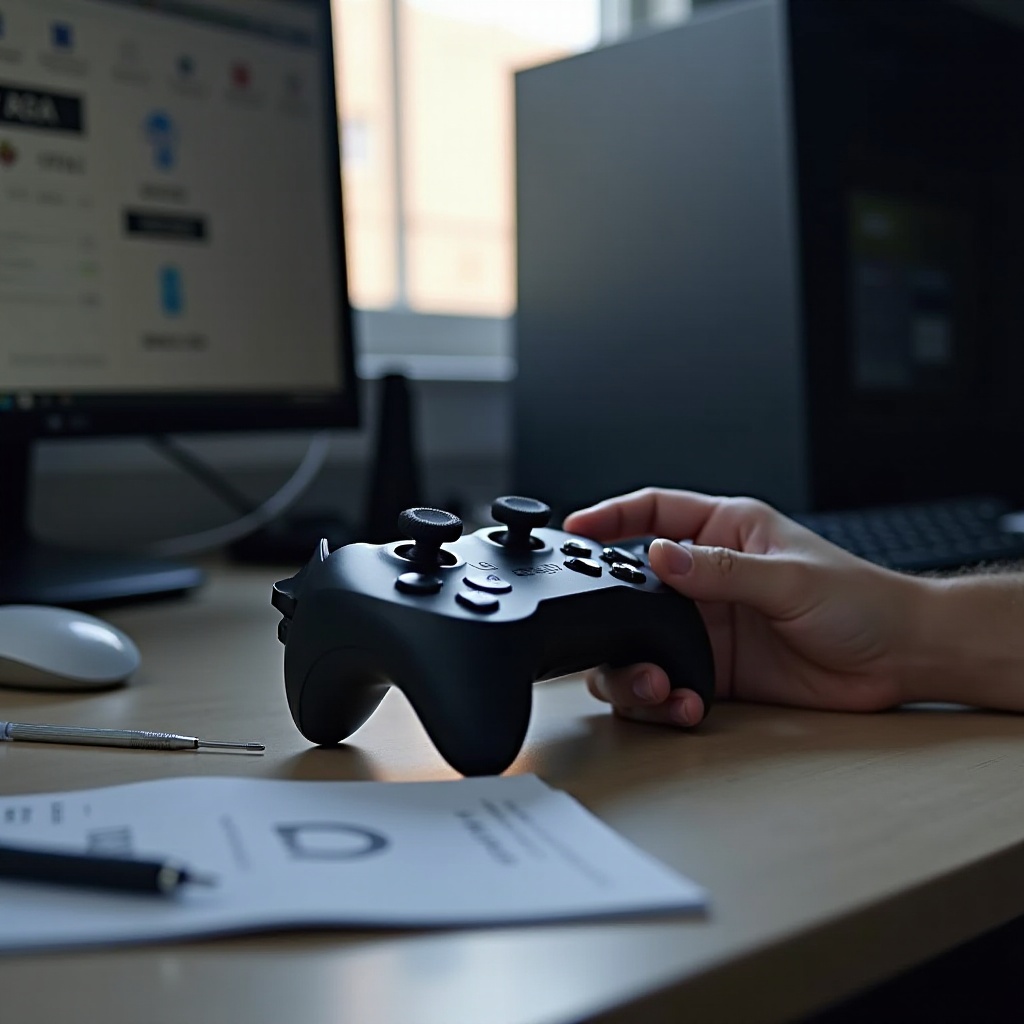
Перед началом процесса повторной синхронизации убедитесь, что у вас есть все необходимое, чтобы избежать перебоев. Во-первых, соберите необходимые инструменты, включая USB-кабель в хорошем состоянии, желательно тот, который был предоставлен вместе с вашим PS5. Убедитесь, что ваша консоль PS5 включена, но не находится в режиме ожидания, и что любые другие беспроводные устройства, вызывающие помехи, выключены или удалены. Убедитесь, что ваш контроллер достаточно заряжен, чтобы предотвратить проблемы, связанные с питанием, в процессе. Со всеми приготовлениями можем переходить к этапам повторной синхронизации.
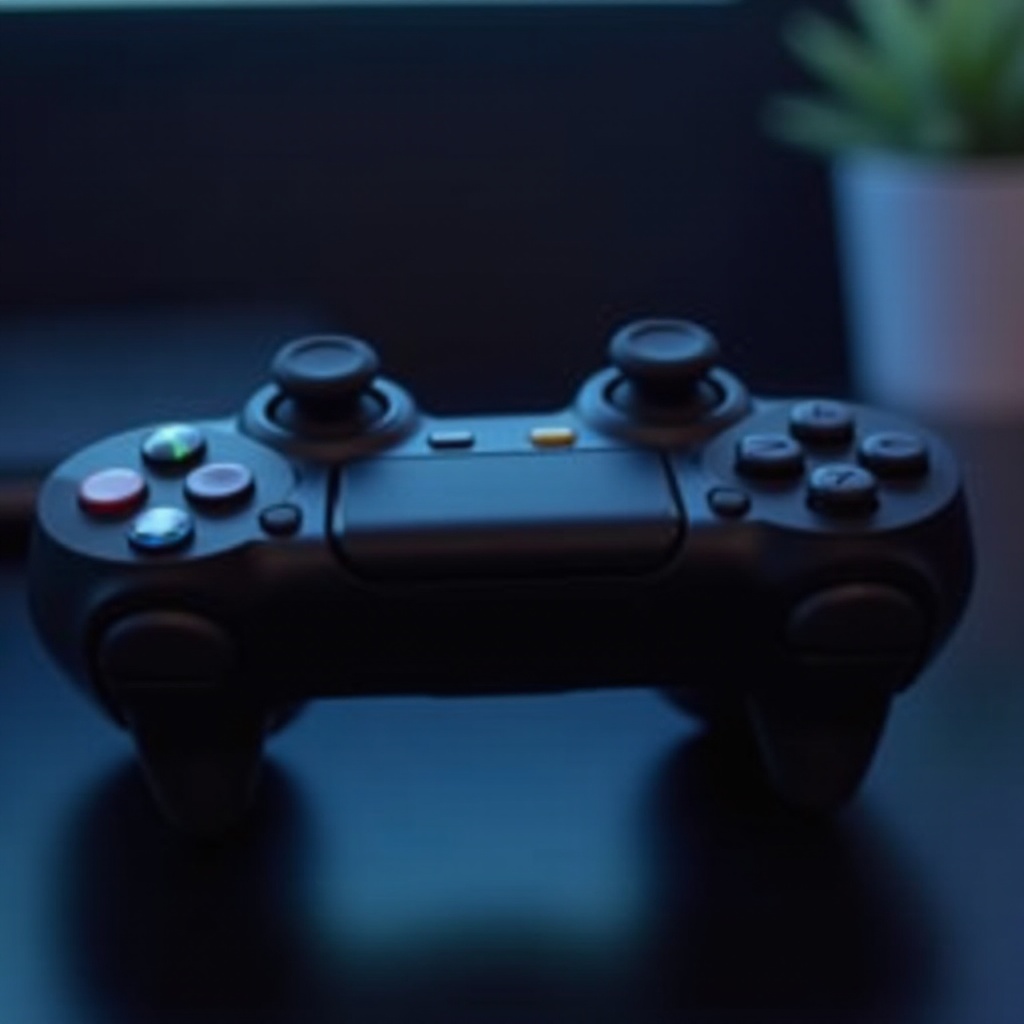
Пошаговый процесс повторной синхронизации
Использование USB-кабеля для повторной синхронизации
- Подключите контроллер PS5 к консоли с помощью USB-кабеля.
- Включите консоль и дождитесь, пока она распознает ваш контроллер.
- Нажмите кнопку PlayStation на контроллере. Если загорается свет, это указывает на успешную повторную синхронизацию.
- После подключения вы можете отключить USB-кабель и использовать контроллер беспроводным способом.
Беспроводные методы повторной синхронизации
- Убедитесь, что ваша консоль PS5 включена.
- Нажмите и удерживайте кнопку PlayStation и кнопку Share на контроллере одновременно, пока световая панель не начнет мигать.
- Войдите в настройки вашей консоли и выберите ‘Устройства’, затем ‘Bluetooth-устройства’.
- Выберите ваш контроллер из списка для беспроводного сопряжения.
Альтернативные методы, если стандартная повторная синхронизация не работает
Иногда стандартные методы повторной синхронизации могут не работать. В таких случаях:
1. Сбросьте контроллер PS5, нажав кнопку сброса, расположенную на задней стороне, используя шпильку или другой похожий инструмент в течение примерно 5 секунд.
2. Подключите контроллер через USB и повторите процесс синхронизации.
3. Если эти методы не сработают, попробуйте перезагрузить консоль и повторить вышеуказанные шаги.
Устранение распространенных проблем
Даже с систематическим подходом некоторые проблемы могут сохраняться. Вот как с ними справиться:
Проблемы с микропрограммой или программным обеспечением
Иногда устаревшее микропрограммное или программное обеспечение может вызывать проблемы с синхронизацией. Всегда следите за тем, чтобы ваша консоль и контроллер были обновлены, подключив консоль к интернету и проверяя наличие обновлений.
Проблемы с подключением
Часто отключающиеся контроллеры могут испытывать проблемы с помехами сигнала. Если возможно, измените игровую среду или уменьшите количество электронных устройств рядом с консолью.
Постоянные ошибки синхронизации
Если повторная синхронизация остается проблемой, рассмотрите возможность восстановления консоли до настроек по умолчанию. Не забудьте сначала сделать резервные копии важных данных. Если проблемы сохраняются, обращение в службу поддержки PlayStation для детальной диагностики может быть необходимым.
Советы по поддержанию хорошо подключённого контроллера
Регулярное обслуживание может предотвратить частые проблемы с отключением. Поддерживайте микропрограмму вашего контроллера обновлённой и заряжайте его регулярно, чтобы избежать проблем, связанных с батареей. Хранение контроллера в безопасности и минимизация воздействия пыли или жидкостей также могут способствовать его долговечности. Обновление вашей консоли снижает риск проблем совместимости и обеспечивает бесперебойный игровой процесс.
Заключение
Повторная синхронизация вашего контроллера PS5 должна быть простой при правильном подходе. Как изложено в этом руководстве, систематический и подготовленный процесс может предотвратить большинство распространенных проблем, обеспечив стабильное подключение между вашим контроллером и консолью. Всегда следите за тем, чтобы прошивка была обновлена, и следуйте советам по обслуживанию, чтобы обеспечить бесперебойную игровую работу.
Часто задаваемые вопросы
Почему мой контроллер PS5 постоянно отключается?
Частые отключения могут быть вызваны помехами сигнала или низким уровнем заряда батареи. Обеспечьте прямую линию между консолью и контроллером и держите ваш контроллер заряженным.
Могу ли я использовать не-Sony USB кабель для повторной синхронизации моего контроллера PS5?
Да, но убедитесь, что это кабель хорошего качества, чтобы избежать проблем с подключением и обеспечить правильную передачу данных.
Что делать, если ни один из методов повторной синхронизации не работает?
Если методы в этом руководстве не решают проблему, рассмотрите возможность обращения в поддержку PlayStation за дальнейшей помощью.