Введение
Игры на ПК с контроллером Scuf обеспечивают улучшенный игровой процесс благодаря индивидуальным настройкам управления и эргономичному дизайну. Однако проблемы с подключением вашего контроллера могут быть довольно раздражительными. К счастью, эти проблемы распространены, и большинство из них имеют простые решения. Эта статья направлена на то, чтобы помочь вам разобраться в причинах, по которым ваш контроллер Scuf может не работать, и предложить детальный процесс устранения неполадок, чтобы вернуть его в функциональное состояние. Прочитав статью, вы получите необходимые знания для решения как технических, так и повседневных проблем, связанных с подключением контроллера Scuf к вашему ПК.
Понимание совместимости контроллера Scuf с ПК
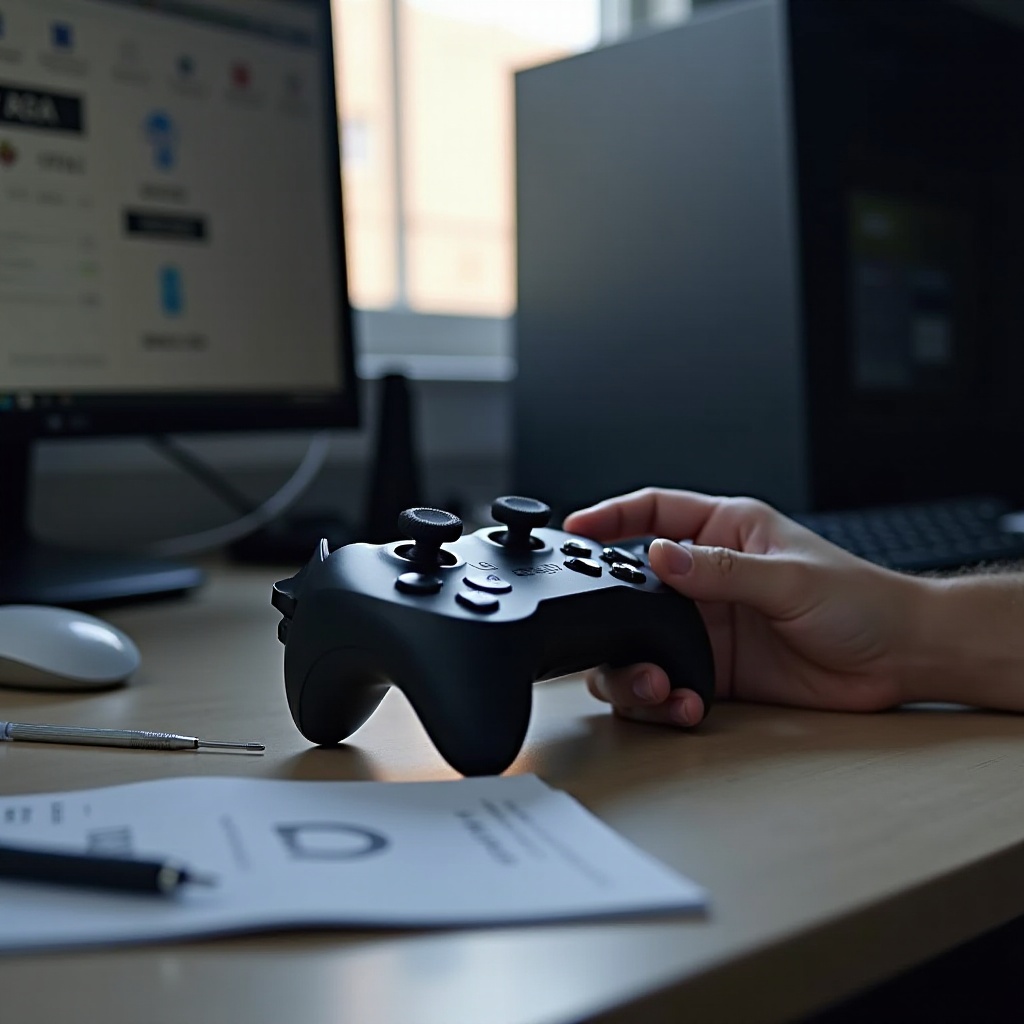
Перед тем как переходить к шагам устранения неполадок, важно четко понять, как контроллеры Scuf взаимодействуют с ПК. Контроллеры Scuf в первую очередь разработаны для персонализированного игрового опыта и чаще ассоциируются с консолями. Однако они могут эффективно работать с ПК, обычно подключаясь через кабели USB или беспроводные адаптеры. Совместимость этих контроллеров в значительной степени зависит от операционной системы вашего ПК, при этом Windows предоставляет встроенную поддержку драйверов, которая способствует бесшовной интеграции. Убедитесь, что ваша система обновлена совместимыми драйверами, это критически важно для избежания проблем с подключением. Не менее важно понять взаимодействие между физическим дизайном контроллера и вашим ПК, чтобы все компоненты работали гармонично для непрерывного игрового процесса.
Основные причины проблем с подключением
Различные препятствия могут повлиять на подключение вашего контроллера Scuf к ПК. Выявление этих проблем может помочь обнаружить эффективные решения.
Проблемы с драйверами
Одной из распространенных проблем являются устаревшие или отсутствующие драйверы. Драйверы служат посредниками между вашим оборудованием и операционной системой. Без правильной установки драйверов ваш ПК может не распознавать входы контроллера, что приводит к отключениям или полному непризнанию.
Неисправности USB-портов
В других ситуациях проблемой может быть не сам контроллер, а USB-порты. Неисправные USB-порты могут привести к прерывистому или полному потере сигнала, что может быть вызвано загрязнением, износом или внутренними повреждениями, нарушающими соединение между контроллером и ПК.
Конфликты при обновлении системы
Кроме того, обновления системы могут изменить настройки или драйверы вашего ПК, вызвав проблемы с контроллером. Такие обновления могут внести ошибки или вернуть конфигурации, необходимые для работы контроллера, что приводит к нарушениям подключения.
Пошаговое руководство по устранению неполадок
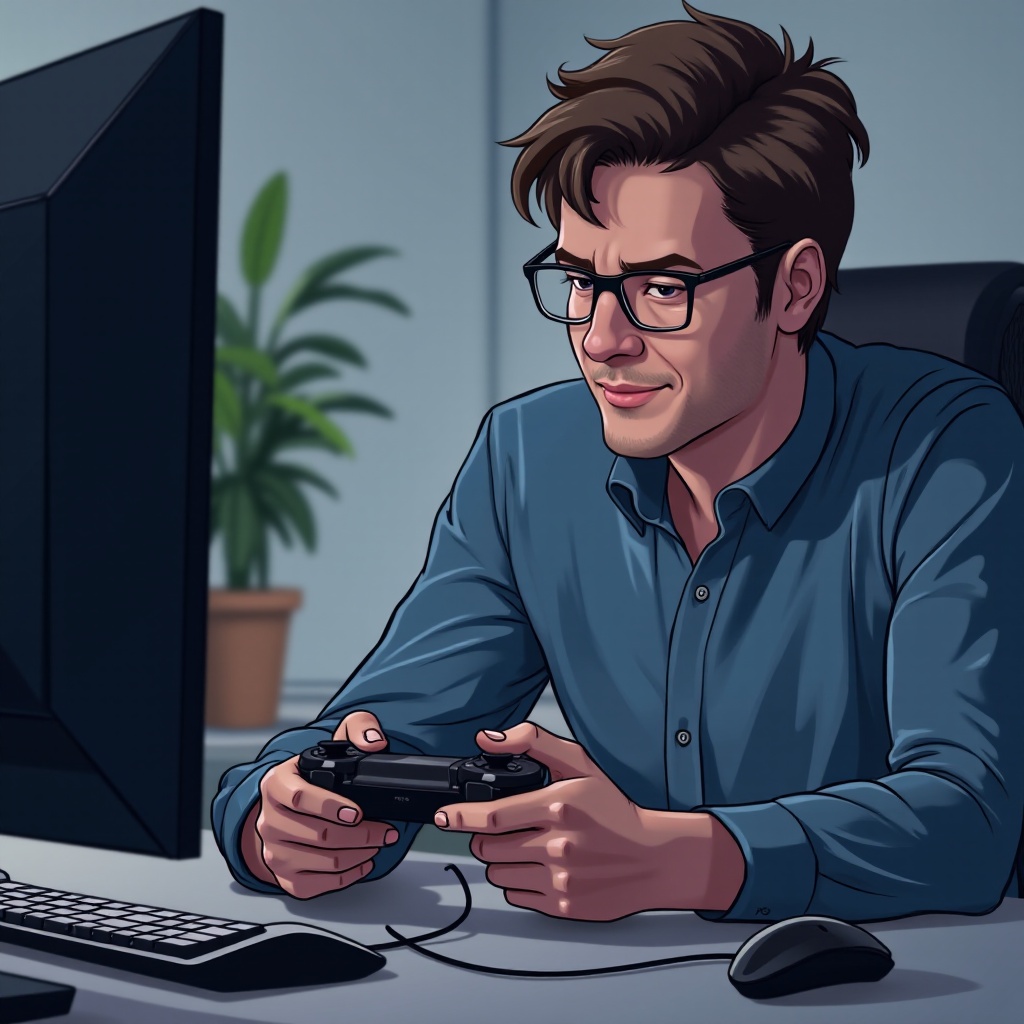
Если ваш контроллер Scuf не работает, вот систематические шаги для выявления и решения проблемы.
Проверка обновлений прошивки контроллера
- Посетите сайт Scuf: Перейдите в раздел поддержки.
- Найдите обновления: Определите доступные последние версии прошивки для вашей модели контроллера.
- Следуйте инструкциям по установке: Обновите контроллер, следуя описанным шагам для обеспечения эффективной связи с вашим ПК.
Проверка и обновление драйверов
- Перейдите в диспетчер устройств: Доступ через панель управления или функцию поиска.
- Найдите ваш контроллер: Найдите его в разделе “Устройства ввода человека”.
- Щелкните правой кнопкой и обновите: Выберите автоматическое обновление драйверов и следуйте инструкциям.
Тестирование с использованием различных USB-портов
- Смените порты: Попробуйте подключить контроллер к альтернативному USB-порту.
- Проверьте на наличие повреждений: Осмотрите порты на наличие грязи или физических дефектов.
- Попробуйте другой кабель: Если проблемы сохраняются, используйте другой кабель, чтобы определить, не является ли оригинальный поврежденным.
Эти методы должны решить основные проблемы с подключением. Если нет, следующая секция охватывает методы продвинутого устранения неполадок.

Советы по продвинутому устранению неполадок
Для стойких проблем с подключением может понадобиться более сложные шаги устранения неполадок.
Проверка настроек диспетчера устройств
- Откройте диспетчер устройств: Зайдите через настройки ПК.
- Найдите список контроллеров: Проверьте в разделе “Контроллеры универсальной последовательной шины”.
- Управление настройками: Попробуйте отключить, включить или удалить драйверы для сброса распознавания устройства.
Сброс контроллера
- Выключите контроллер: Удерживайте кнопку питания.
- Нажмите кнопку сброса: Используйте булавку для нажатия на кнопку сброса, обычно она находится на задней стороне.
- Переподключение к ПК: Дайте контроллеру немного отдохнуть перед переподключением к ПК.
Использование решений с помощью стороннего программного обеспечения
Некоторые пользователи находят успех в использовании сторонних приложений, которые предлагают повышенный контроль над периферийными устройствами. Такие программы могут настраивать, как обрабатываются входные сигналы, или помочь обнаружить шаблоны ввода, которые игнорируют общие драйверы.
Когда обратиться в поддержку
Если эти шаги по устранению неполадок не решат проблему, может потребоваться обращение в поддержку Scuf. Постоянные проблемы, такие как аппаратные неисправности или конфликты программного обеспечения, часто требуют профессионального вмешательства. Свяжитесь с их службой поддержки для получения дальнейших консультаций или услуг по ремонту.
Заключение
Нарушения соединения между вашим контроллером Scuf и ПК могут испортить ваш игровой опыт, но при внимательном устранении неполадок большинство проблем можно решить. От проверки обновлений прошивки до оценки состояния USB-портов, эти шаги помогут диагностировать и устранить проблемы с подключением. Однако сложные программные или аппаратные проблемы могут потребовать профессиональной помощи. Регулярное обновление и обслуживание вашего оборудования жизненно важно для предотвращения будущих сбоев.
Часто задаваемые вопросы
Почему мой контроллер Scuf не распознается моим ПК?
Убедитесь, что ваши драйверы обновлены, и проверьте работоспособность USB-порта. При необходимости используйте другие порты или кабели.
Как обновить прошивку на моем контроллере Scuf?
Посетите официальный сайт Scuf, скачайте последнюю прошивку для вашей модели и следуйте предоставленным инструкциям по обновлению.
Могу ли я использовать мой контроллер Scuf беспроводным способом на ПК?
Да, с совместимым беспроводным адаптером вы можете подключить контроллер Scuf к ПК беспроводным способом. Следуйте инструкциям по сопряжению для настройки.