Introducere
Optimizarea setărilor de imagine pe televizorul vostru LG C4 poate îmbunătăți semnificativ experiența de vizionare. Fie că savurați o seară cinematografică, susțineți echipa sportivă preferată sau sunteți imersați în jocuri, configurarea corectă a ecranului este crucială. Ajustările corecte pot aduce culori vibrante, imagini clare și contraste echilibrate pe ecranul vostru. Acest ghid vă va conduce prin procesul de înțelegere și stăpânire a setărilor de imagine LG C4 pentru a vă asigura cea mai bună experiență vizuală posibilă.
Înțelegerea setărilor de imagine LG C4
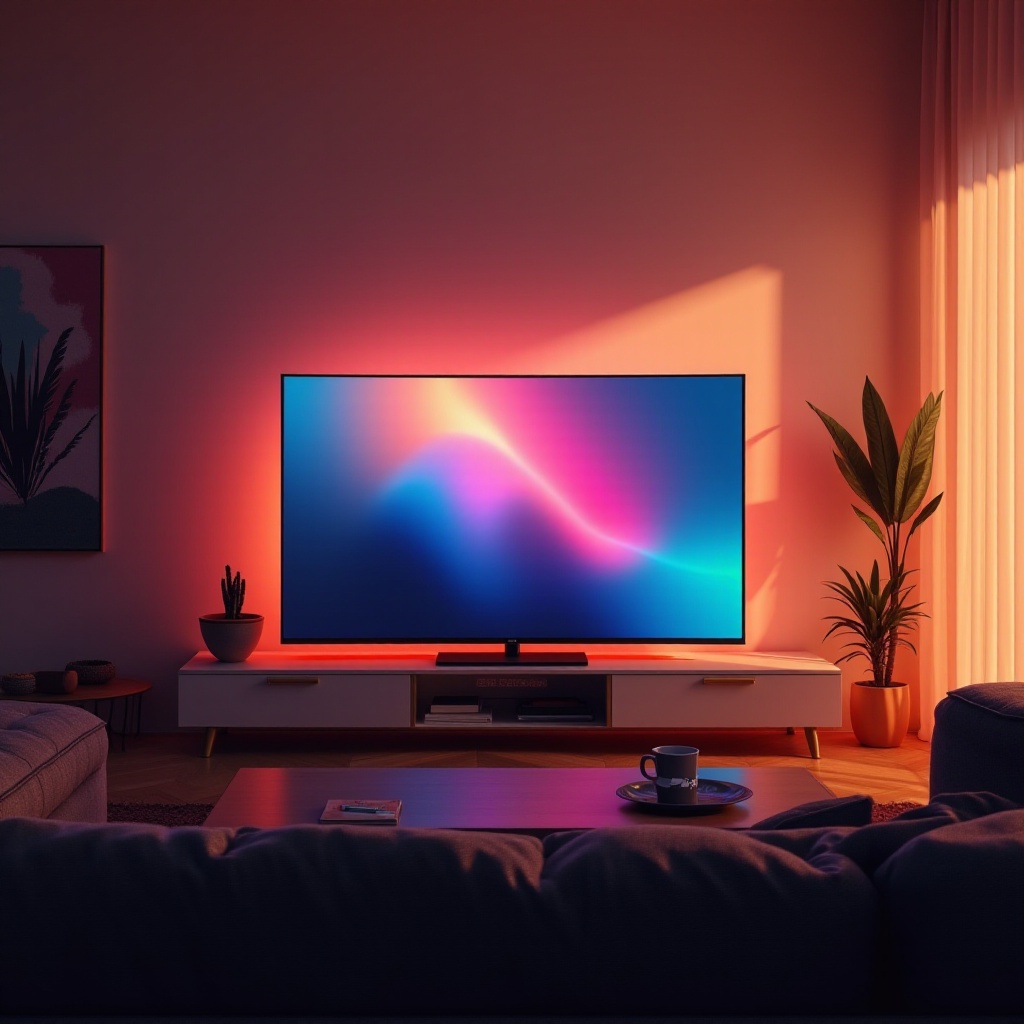
Înainte de a începe personalizarea setărilor, este important să înțelegeți ce face fiecare setare pe televizorul vostru LG C4. Modurile de imagine integrate, cum ar fi Standard, Vivid, Cinema și Eco oferă niveluri diferite de luminozitate și contrast optimizate pentru diferite tipuri de conținut. Iată o scurtă prezentare generală:
- Modul Standard: Ideal pentru vizionarea de zi cu zi, oferind un mix echilibrat de luminozitate și contrast.
- Modul Vivid: Luminozitate și contrast îmbunătățite, potrivite pentru medii bine iluminate.
- Modul Cinema: Profile de culoare mai blânde și claritate redusă pentru o experiență asemănătoare unui film.
- Modul Eco: Eficient energetic, reglează luminozitatea și contrastul pentru a reduce consumul de energie.
Familiarizarea cu aceste setări vă ajută să faceți alegeri mai bune atunci când ajustați fin afișajul televizorului vostru. Acest lucru poate face procesul de personalizare mult mai intuitiv și eficient.
Accesarea meniului setărilor de imagine
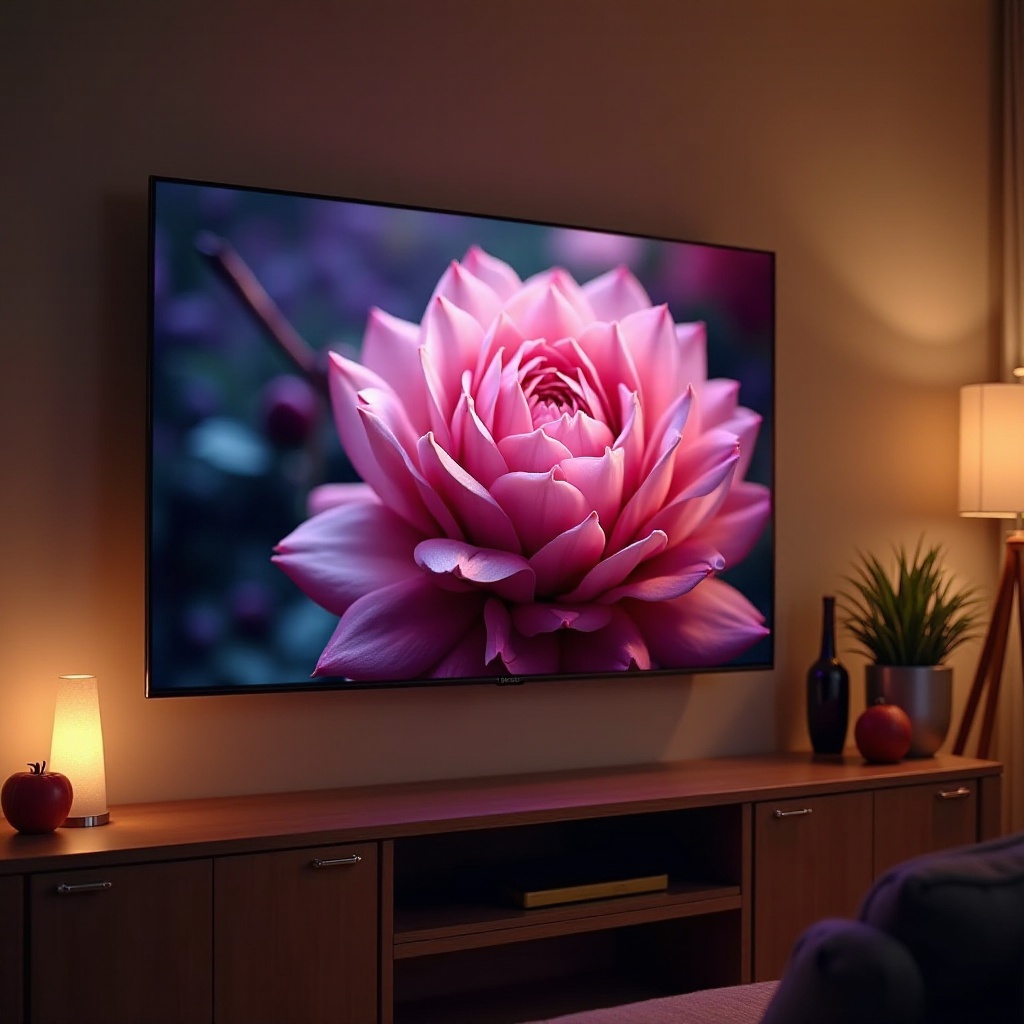
Accesarea meniului setărilor de imagine pe televizorul vostru LG C4 este simplă și prietenoasă cu utilizatorul:
- Apăsați butonul ‘Settings’ de pe telecomandă.
- Navigați la secțiunea ‘Picture’ din meniul principal.
- Aici, puteți explora diferite moduri de imagine, setări și opțiuni de personalizare.
Comutați între modurile predefinite sau aprofundați setările individuale precum luminozitate, contrast, claritate și ajustări de culoare. Această structură de meniu ușor de navigat permite un control amplu asupra afișajului vostru, deschizând calea pentru o experiență de vizionare complet personalizată.
Setări optime de imagine pentru diferite scenarii de vizionare
Acum că știți cum să accesați și să înțelegeți meniul, e timpul să personalizați setările pentru diferite tipuri de conținut:
Cele mai bune setări pentru seara de film
Pentru o seară de film perfectă, setările potrivite pot stabili ambianța:
- Folosiți modul Cinema pentru a crea un vizual moale, asemănător unui film, cu claritate redusă.
- Reduceți luminozitatea pentru a se potrivi mediului întunecat din cameră, reducând strălucirea.
- Ajustați temperatura culorii către tonuri mai calde pentru nuanțe realiste.
Aceste ajustări vă pot transforma camera de zi într-un mini-cinema, sporind atât experiențele vizuale, cât și pe cele emoționale.
Îmbunătățiri pentru vizionarea sporturilor
Sporturile cu mișcare rapidă beneficiază de setări specifice care asigură claritate și performanță lină:
- Comutați la modul Vivid pentru luminozitate și contrast ridicate.
- Activați Smoothing-ul Mișcării pentru a gestiona acțiunea rapidă și a reduce neclaritatea.
- Creșteți puțin claritatea pentru detalii mai bune în imaginile sportive HD.
Asemenea configurații vă asigură că nu pierdeți nicio acțiune, oferind o experiență imersivă care vă face să vă simțiți chiar în stadion.
Optimizarea modului de joc
Optimizarea televizorului vostru pentru jocuri poate îmbunătăți semnificativ receptivitatea și calitatea vizuală:
- Selectați modul de joc pentru a minimiza lag-ul de intrare, esențial pentru un joc receptiv.
- Ajustați luminozitatea și contrastul pentru confort, adaptându-vă la iluminarea din cameră.
- Utilizați Dynamic Tone Mapping pentru vizuale îmbunătățite fără a sacrifica cadrele pe secundă.
Acești parametri sunt esențiali pentru a debloca o experiență de joc fără întreruperi care vă menține în fața jocului.
Tehnici avansate de calibrare
Pentru cei care caută precizie la nivel profesional, explorarea tehnicilor avansate de calibrare este esențială:
Instrumente profesionale de calibrare
Luați în considerare utilizarea instrumentelor de calibrare, cum ar fi un colorimetru, care oferă control precis asupra nivelurilor de culoare și luminozitate, asigurând că afișajul vostru arată cât mai bine.
Utilizarea presetărilor și modurilor personalizate
În timp ce presetările oferă o bază, modurile personalizate oferă flexibilitatea pentru ajustări în profunzime adaptate preferințelor voastre, permițând o calitate optimă a imaginii.
Valorificarea caracteristicilor AI Picture Pro
AI Picture Pro de la LG folosește analiza în timp real pentru a optimiza dinamic setările de imagine. Această caracteristică se adaptează la diferite tipuri de conținut, asigurând îmbunătățirea automată fără intervenție manuală constantă.
Depanarea problemelor comune de imagine
Dacă întâmpinați probleme de calitate a imaginii în timp ce ajustați setările, iată câteva soluții:
- Dezechilibre de culoare: Ajustați echilibrul RGB până când se obțin culori naturale.
- Blur-urile de mișcare: Activați Smoothing-ul Mișcării în setările de imagine pentru a menține claritatea în timpul scenelor cu acțiune rapidă.
- Probleme de uniformitate a ecranului: Actualizările regulate ale software-ului ar putea rezolva problemele persistente; dacă nu, contactarea suportului LG poate fi benefică.
Aceste pași de depanare pot ajuta la menținerea afișajului vostru în stare excelentă, asigurând vizuale de înaltă calitate în orice moment.
Concluzie
Stăpânirea setărilor de imagine LG C4 implică mai mult decât înțelegerea aspectelor tehnice. Este vorba despre crearea unei experiențe personalizate care reflectă preferințele voastre și îmbunătățește plăcerea vizionării. Experimentarea cu diferite moduri, setări și caracteristici avansate precum AI Picture Pro vă permite să obțineți o experiență cinematografică direct în camera voastră de zi. Așadar, preluați controlul, explorați noile setări și bucurați-vă de o aventură de vizionare fără egal.
Întrebări frecvente
Care sunt cele mai bune setări pentru reducerea neclarității de mișcare pe un LG C4?
Pentru a reduce neclaritatea de mișcare, activați funcția Motion Smoothing în meniul de setări ale imaginii și ajustați nivelurile după nevoie.
Cum resetez LG C4 la setările implicite de imagine?
Accesați meniul de setări ale imaginii, selectați ‘Setările modului imagine’ și alegeți opțiunea de a reseta la valorile implicite.
Pot salva mai multe profiluri de setări personalizate pe LG C4?
Da, puteți salva diferite profiluri personalizate, permițându-vă să comutați între setările optimizate pentru filme, sport sau jocuri.