Introducere
În lumea digitală de astăzi, telefoanele noastre inteligente sunt instrumente esențiale. iPhone SE este o alegere populară datorită designului său clasic și performanței fiabile. Cu toate acestea, ca orice tehnologie, poate întâmpina probleme, cum ar fi lipsa de reacție sau performanța lentă. Învățarea modului de a reseta iPhone SE folosind butoanele sale poate fi neprețuită atunci când te confrunți cu aceste provocări. Acest ghid cuprinzător te va îndruma prin metodele de resetare soft și hard și va oferi sfaturi de depanare pentru problemele comune. Astfel, poți menține funcționarea lină a dispozitivului tău fără vizite frecvente la centrul de service.

Înțelegerea dispozitivului iPhone SE
Înainte de a continua cu o resetare, este important să te familiarizezi cu dispunerea și funcționalitatea butoanelor iPhone SE. Aceste cunoștințe vor simplifica procesul de resetare și te vor asigura că execuți corect fiecare pas.
Prezentarea dispunerii butoanelor
iPhone SE încorporează un design tradițional cu butoane clar identificabile, fiecare servind funcții specifice:
- Butonul Power/Lock: Aflat pe partea dreaptă, acest buton este crucial pentru blocarea, deblocarea și pornirea dispozitivului.
- Butoanele de volum: Situate pe partea stângă, aceste butoane ajustează nivelurile de sunet pentru apeluri și media.
- Butonul Home: Situat sub ecran, acest buton include senzorul Touch ID care ajută la deblocare și autentificare.
Funcționalitatea fiecărui buton
Fiecare buton de pe iPhone SE joacă un rol semnificativ în funcționarea sa:
- Butonul Power/Lock: Pe lângă pornirea și oprirea dispozitivului, acesta blochează și deblochează ecranul.
- Butoanele de volum: Aceste butoane gestionează nivelurile audio și, în timpul apelurilor, oferă ajustarea sunetului.
- Butonul Home: Te duce înapoi la ecranul de start și, de asemenea, colaborează cu butonul Power pentru scopuri de resetare.
Cu o înțelegere a dispunerii și funcționalității butoanelor iPhone SE, ești bine pregătit să efectuezi diferite tipuri de resetare.
Efectuarea unei resetări soft pe iPhone SE
O resetare soft este o primă abordare excelentă dacă dispozitivul tău funcționează lent sau nu răspunde, deoarece nu provoacă pierderi de date.
Ce este o resetare soft?
O resetare soft este asemănătoare cu repornirea unui computer. Abordează disfuncționalitățile minore de software fără a afecta datele sau setările tale, ajutând la restabilirea funcționalității obișnuite a dispozitivului.
Procedură pas cu pas
Pentru a efectua o resetare soft pe iPhone SE, urmează aceste instrucțiuni:
- Apasă și menține simultan butonul Power/Lock și butonul de volum jos.
- Menține ambele butoane apăsate până când sigla Apple este afișată pe ecran.
- Eliberează butoanele și lasă dispozitivul să repornească.
Acest proces facilitează o repornire simplă, adresându-se problemelor minore fără riscul pierderii datelor.
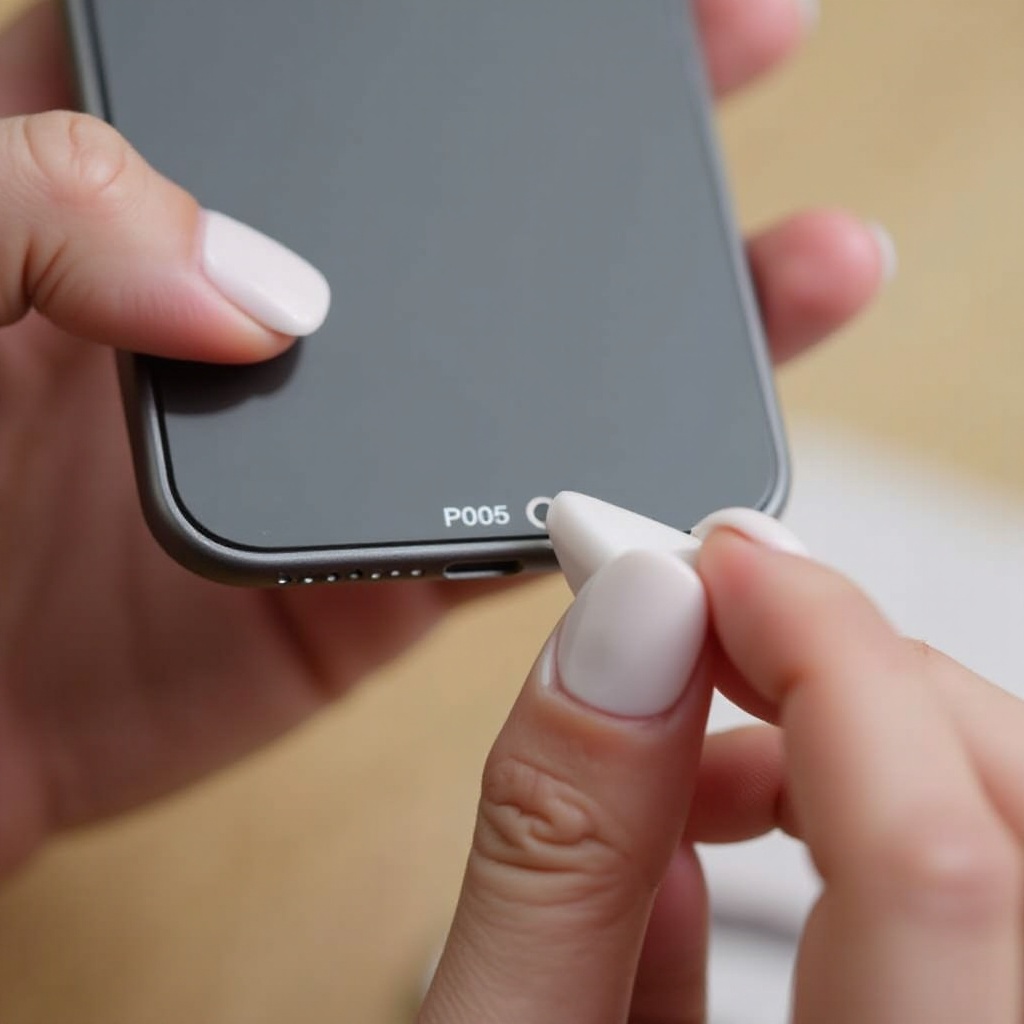
Efectuarea unei resetări hard pe iPhone SE
Pentru probleme mai persistente, o resetare hard poate fi o soluție mai potrivită. Când o resetare soft nu rezolvă o problemă, această metodă este adesea pasul următor.
Când să folosești o resetare hard
O resetare hard este recomandată dacă iPhone SE îngheață frecvent, afișează ecranul ‘white Apple’ sau nu răspunde la niciun input. Comparativ cu o resetare soft, o resetare hard exercită o comandă mai robustă pentru a reporni sistemul, în timp ce îți păstrează datele.
Instrucțiuni pas cu pas
Realizarea unei resetări hard implică următorii pași:
- Apasă și eliberează rapid butonul de volum sus.
- Apasă și eliberează rapid butonul de volum jos.
- Apasă și menține butonul Power/Lock până când sigla Apple devine vizibilă.
- Eliberează butonul și lasă dispozitivul o clipă să repornească.
Această metodă forțează iPhone SE să repornească, abordând eficient problemele de software pe care o resetare soft nu le poate rezolva.
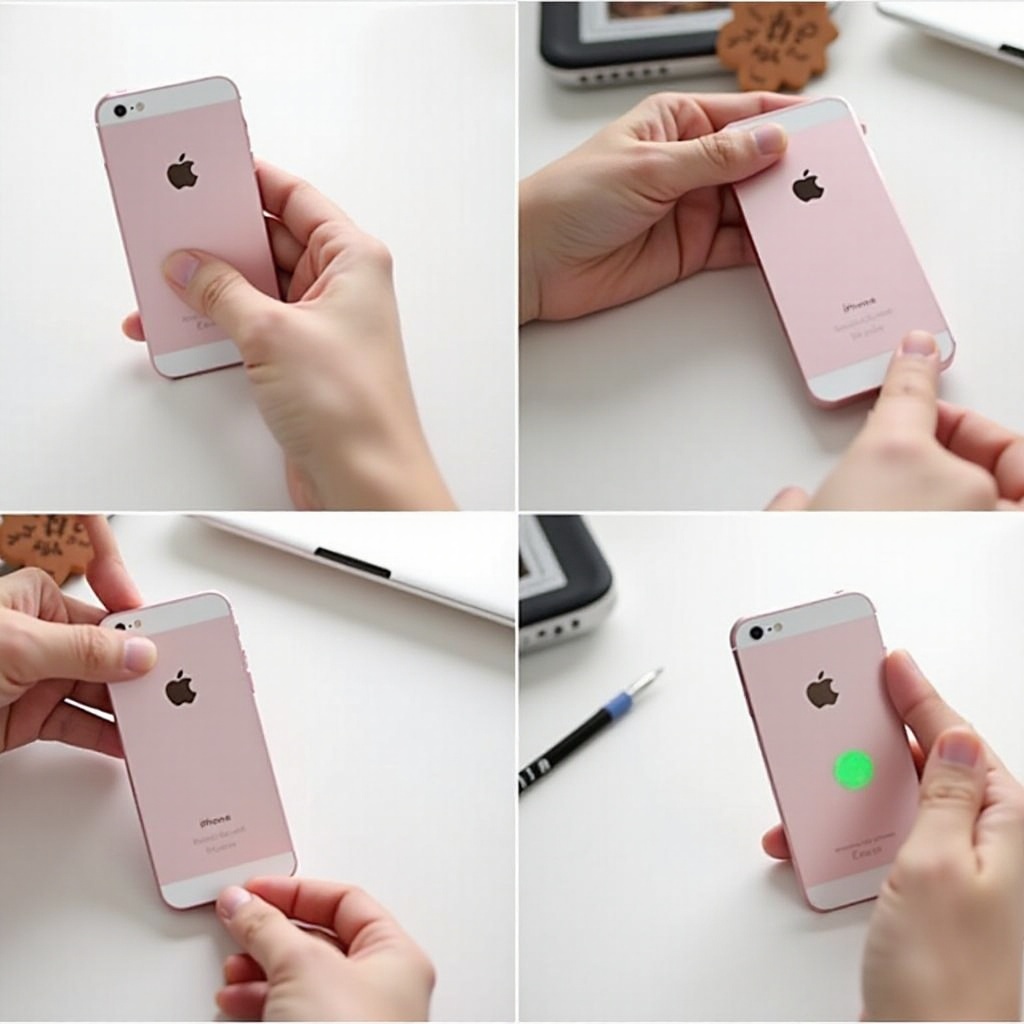
Depanarea problemelor comune de resetare
Pot exista momente în care te confrunți cu dificultăți în timpul resetării iPhone SE. Iată metode utile de depanare pentru a rezolva aceste dificultăți.
Resetarea soft nu funcționează
Dacă o resetare soft eșuează:
- Asigură-te că folosești secvența corectă de apăsare a butoanelor așa cum a fost descris anterior.
- Asigură-te că iPhone SE are suficientă încărcare, deoarece necesită energie pentru repornire.
- Încearcă să conectezi dispozitivul la o sursă de alimentare și să încerci din nou procesul de resetare.
Provocări de resetare hard
În cazul în care întâmpini probleme la efectuarea unei resetări hard:
- Verifică dacă toate butoanele funcționează corect și nu sunt deteriorate fizic.
- Dacă nu poți iniția o resetare hard, ia în considerare actualizarea iOS la cea mai recentă versiune prin iTunes sau Finder pe un computer.
- Dacă problema persistă, ar putea indica o problemă hardware care necesită intervenție profesională.
Prin înțelegerea acestor sfaturi de depanare, resetarea iPhone SE devine o sarcină simplă, chiar și atunci când încercările inițiale par să eșueze.
Concluzie
Stăpânirea artei de a reseta iPhone SE prin butoanele sale te poate cu adevărat împuternici să gestionezi eficient problemele minore de software și blocajele. Prin perfecționarea tehnicilor de resetare soft și hard, poți aborda o gamă largă de probleme fără a pierde date sau a necesita suport tehnic. Înarmat cu aceste cunoștințe, ești mai bine echipat pentru a menține funcționarea fără probleme a iPhone SE, asigurându-te că îți răspunde nevoilor cu timp de nefuncționare și neplăceri minime.
Întrebări frecvente
Resetarea iPhone-ului meu SE poate remedia problemele software?
Da, resetarea iPhone-ului tău SE poate rezolva neajunsurile minore ale software-ului și lipsa de reacție, restabilind funcționalitatea normală fără a-ți afecta datele.
Va șterge o resetare toate datele de pe iPhone-ul meu SE?
Nu, atât resetările soft, cât și cele hard îți păstrează datele. Totuși, dacă este necesar, o resetare la setările din fabrică (care nu este acoperită aici) va șterge toate datele și setările.
Ce ar trebui să fac dacă iPhone-ul meu SE nu se resetează folosind butoanele?
Dacă resetările prin butoane eșuează, încearcă să îți încarci dispozitivul, să actualizezi iOS-ul sau să consulți suportul tehnic dacă se suspectează probleme hardware, cum ar fi defecțiuni ale butoanelor.