Wprowadzenie
Zakup nowego telewizora Samsung Smart TV może być ekscytujący. Oczekiwanie na urzekające wizualne wrażenia z immersyjnym dźwiękiem wystarczy, aby każdego wprawić w zachwyt. Jednakże, wyciągnięcie telewizora z pudełka to dopiero początek. Odpowiednie skonfigurowanie telewizora Samsung Smart TV zapewni nieprzerwaną rozrywkę. Ten przewodnik ma na celu wyjaśnienie procesu konfiguracji, czyniąc każdy krok prostym. Przejdźmy do eksploracji, jak przejść od rozpakowywania do optymalizacji ustawień telewizora dla niezapomnianej podróży po oglądaniu.
Rozpakowanie i wstępne przygotowania
Zanim przejdziesz do technicznej konfiguracji, upewnij się, że posiadasz wszystkie niezbędne akcesoria. Rozpakowywanie telewizora Samsung Smart TV wymaga:
- Jednostki telewizora i podstawki
- Pilota i baterii
- Kabli zasilających i złączy
- Instrukcji obsługi
Ustawienie w czystym, przestronnym środowisku jest kluczowe. Przygotowanie czystej powierzchni dla telewizora i jego komponentów zapewnia sprawny proces. Podobnie, wcześniejsza sprawdzenie stabilności połączenia z internetem może zapobiec potencjalnym problemom później.
Fizyczna konfiguracja Twojego telewizora Samsung Smart TV
Teraz, gdy masz gotowy telewizor i akcesoria, skupmy się na fizycznym układzie. Poprawne złożenie i ustawienie są kluczowe, więc postępuj zgodnie z tymi krokami:
- Przymocuj podstawkę: Zwykle potrzebny jest śrubokręt do zabezpieczenia podstawki. Upewnij się, że jest stabilna.
- Ustaw telewizor: Umieść go w otwartej przestrzeni, zapewniając, że jest na optymalnej wysokości oglądania i z dala od źródeł ciepła lub bezpośredniego światła słonecznego.
- Podłącz kable: Podłącz kable zasilające, HDMI i inne niezbędne do odpowiednich portów.
Wkrótce ożywisz swój telewizor, korzystając z internetu, przygotowując go do streamingu i dostępu do funkcji online.

Podłączanie telewizora Samsung Smart TV do internetu
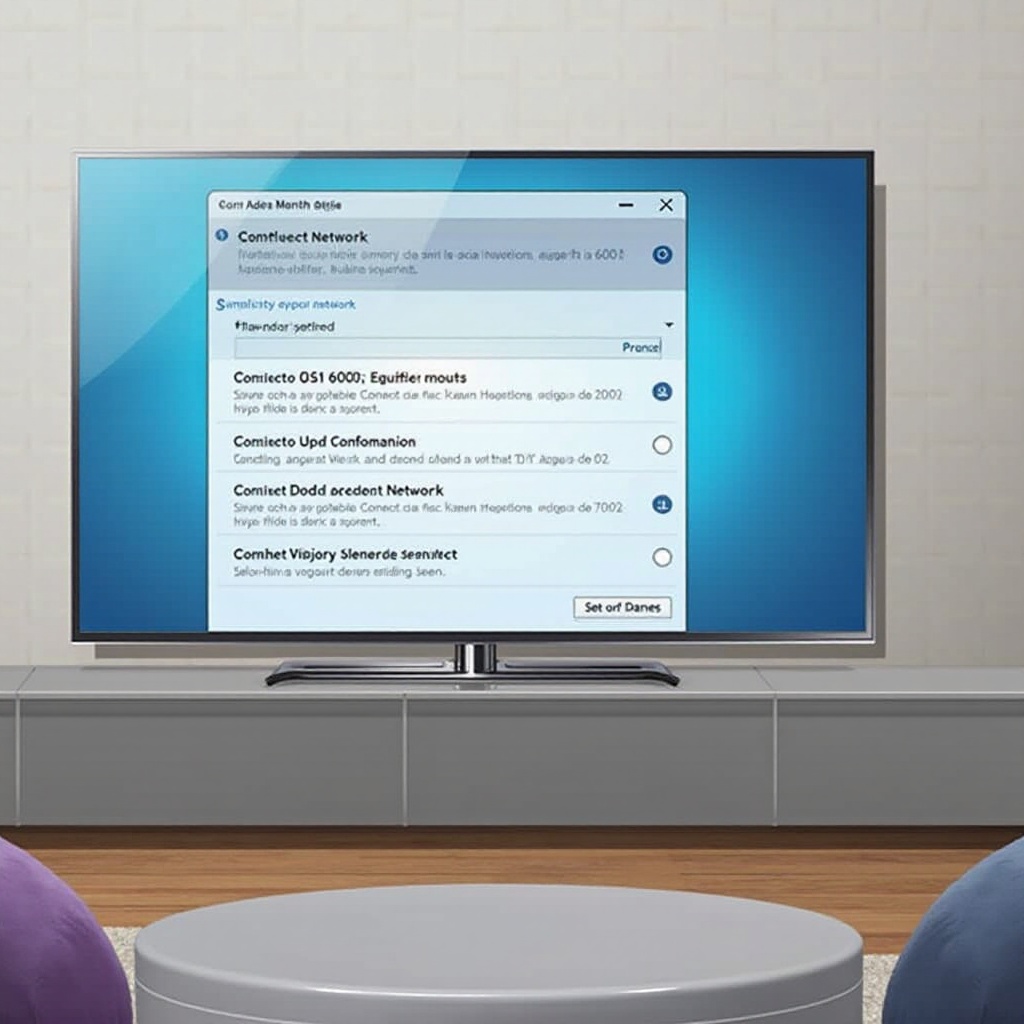
Połączenie internetowe jest niezbędne do uzyskania dostępu do aplikacji i aktualizacji. Wykonaj te kroki, aby się połączyć:
- Włącz telewizor: Użyj pilota.
- Ustawienia sieci: Przejdź do ‘Ustawienia’ > ‘Ogólne’ > ‘Sieć’.
- Wybierz opcję połączenia:
- Wi-Fi: Wybierz ‘Bezprzewodowe’, znajdź swoją sieć i wpisz hasło.
- Ethernet: Podłącz kabel z routera do portu LAN telewizora.
Po połączeniu, kolejnym krokiem jest utworzenie lub zalogowanie się do konta Samsung.
Konfigurowanie konta Samsung i Smart Hub
Aby odkryć inteligentne funkcje swojego telewizora, potrzebujesz konta Samsung. Oto procedura:
- Uzyskaj dostęp do Smart Hub: Naciśnij przycisk ‘Home’ na pilocie.
- Utwórz konto Samsung: Postępuj zgodnie z instrukcjami na ekranie, aby się zarejestrować lub zalogować.
- Akceptuj warunki: Zgódź się na warunki i zasady, aby zakończyć konfigurację.
Posiadanie konta Samsung otwiera świat aplikacji i funkcji, ale najpierw upewnijmy się, że Twoje ustawienia obrazu i dźwięku są zoptymalizowane.
Konfigurowanie ustawień obrazu i dźwięku dla optymalnego oglądania
Zwiększ swoje wrażenia, dostrajając ustawienia obrazu i dźwięku telewizora:
- Ustawienia obrazu: Odwiedź ‘Ustawienia’ > ‘Obraz’. Dostosuj jasność, kontrast i tryb.
- Ustawienia dźwięku: Przejdź do ‘Ustawienia’ > ‘Dźwięk’. Wybierz tryb dźwięku, który pasuje do treści, czy to film, teledysk, czy program telewizyjny.
Teraz, gdy główne ustawienia są dopracowane, zanurzmy się w świecie aplikacji.
Instalowanie i zarządzanie aplikacjami na telewizorze Samsung Smart TV
Twój Samsung Smart TV zapewnia dostęp do różnorodnych aplikacji. Oto jak je zainstalować:
- Otwórz Smart Hub: Użyj pilota, aby uzyskać dostęp do aplikacji.
- Przeglądaj i instaluj: Szukaj lub przeglądaj aplikacje. Wybierz ‘Zainstaluj’, aby je mieć.
- Zarządzaj aplikacjami: Aby odinstalować, najedź na aplikację, przytrzymaj wybór i wybierz ‘Usuń’.
Konfigurując swoje aplikacje, Twoje możliwości oglądania się rozszerzają, ale czasami mogą wystąpić błędy. Spójrzmy na rozwiązywanie typowych problemów.
Rozwiązywanie typowych problemów z konfiguracją
Pomimo dokładnej konfiguracji możesz napotkać pewne wyzwania. Oto najczęstsze problemy i rozwiązania:
- Telewizor nie włącza się: Sprawdź połączenia zasilania i baterie w pilocie.
- Słaba jakość obrazu: Sprawdź połączenia kabli i popraw ustawienia obrazu.
- Problemy z połączeniem: Zrestartuj swój router i telewizor. Jeśli problemy się utrzymują, zresetuj ustawienia sieci lub skontaktuj się z pomocą techniczną Samsung.
Rozwiązanie tych trudności uczyni Twoje doświadczenie płynnym. Gdy wszystko jest gotowe, zakończmy proces konfiguracji.
Podsumowanie
Konfiguracja telewizora Samsung Smart TV nie musi wydawać się skomplikowana. Z tym kompleksowym przewodnikiem możesz upewnić się, że wszystko od rozpakowywania do rozwiązywania problemów jest jasne i łatwe do zarządzania. Gdy Twój telewizor jest gotowy, jesteś na dobrej drodze do cieszenia się światem rozrywki. Dostosuj swoje ustawienia, odkrywaj interesujące aplikacje i ciesz się doskonałą jakością obrazu, jaką oferuje Twój telewizor Samsung Smart TV.
Najczęściej Zadawane Pytania
Jak zresetować telewizor Samsung Smart TV do ustawień fabrycznych?
Aby zresetować telewizor Samsung Smart TV, przejdź do ‘Ustawienia’ > ‘Ogólne’ > ‘Resetowanie’. Wprowadź swój PIN (zwykle 0000) i potwierdź resetowanie.
Co zrobić, jeśli mój telewizor Samsung Smart TV nie łączy się z Wi-Fi?
Najpierw sprawdź, czy router działa poprawnie. Zrestartuj zarówno router, jak i telewizor. Jeśli to nie zadziała, powtórz próbę połączenia Wi-Fi w ustawieniach sieci lub skontaktuj się z pomocą techniczną Samsunga.
Jak mogę zaktualizować oprogramowanie na moim telewizorze Samsung Smart TV?
Przejdź do ‘Ustawienia’ > ‘Wsparcie’ > ‘Aktualizacja oprogramowania’ i wybierz ‘Aktualizuj teraz’, aby sprawdzić dostępne aktualizacje. Ważne jest, aby telewizor był podłączony do internetu podczas tego procesu.