Wprowadzenie
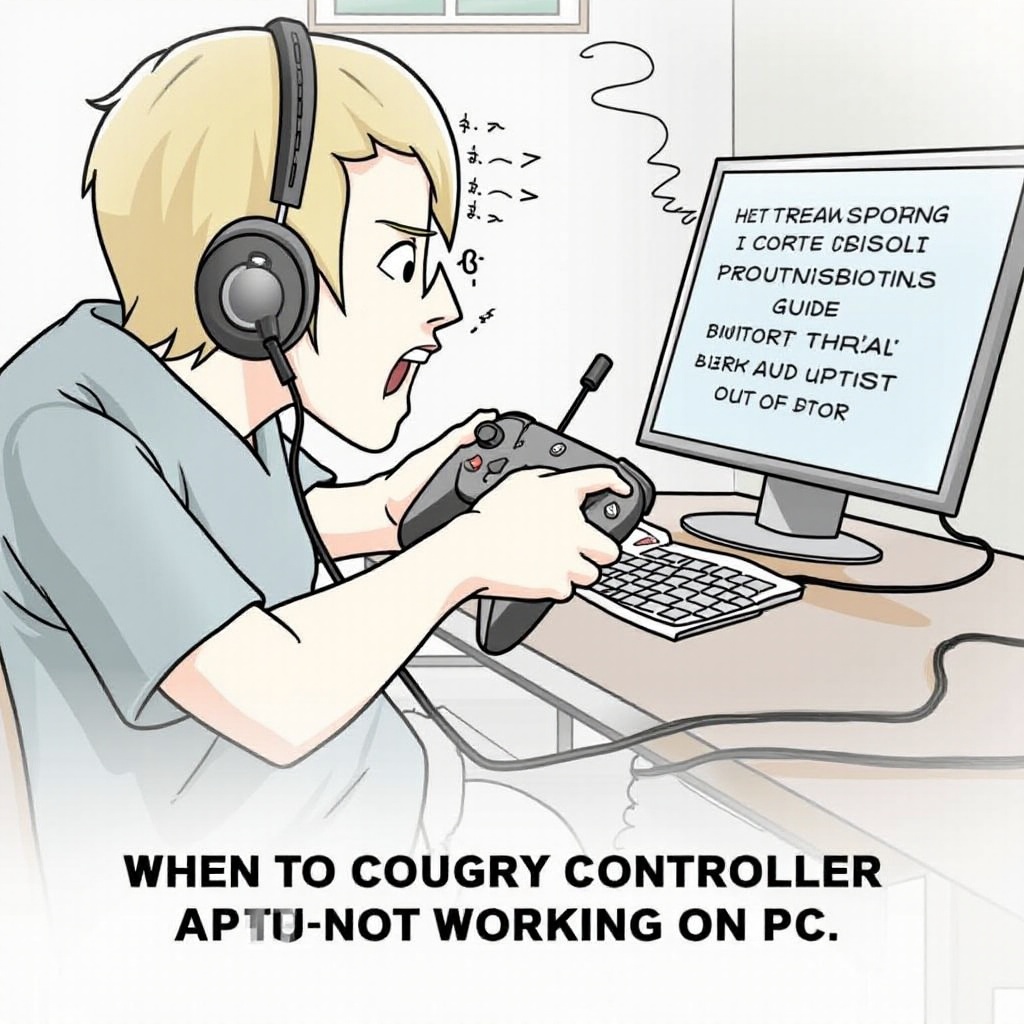
Granie na PC z kontrolerem Scuf zapewnia lepszą rozgrywkę dzięki zindywidualizowanym kontrolom i ergonomicznemu projektowi. Jednak napotkanie problemów z łącznością z kontrolerem może być dość frustrujące. Na szczęście te problemy są powszechne i większość z nich ma proste rozwiązania. Ten artykuł ma na celu przeprowadzenie Cię przez przyczyny, dla których Twój kontroler Scuf może nie działać, oraz oferuje szczegółowy proces rozwiązywania problemów, aby ponownie go uruchomić. Czytając dalej, zdobędziesz wiedzę potrzebną do stawienia czoła zarówno technicznym, jak i codziennym wyzwaniom związanym z problemami z łącznością kontrolera Scuf na Twoim komputerze.
Zrozumienie zgodności kontrolera Scuf z PC
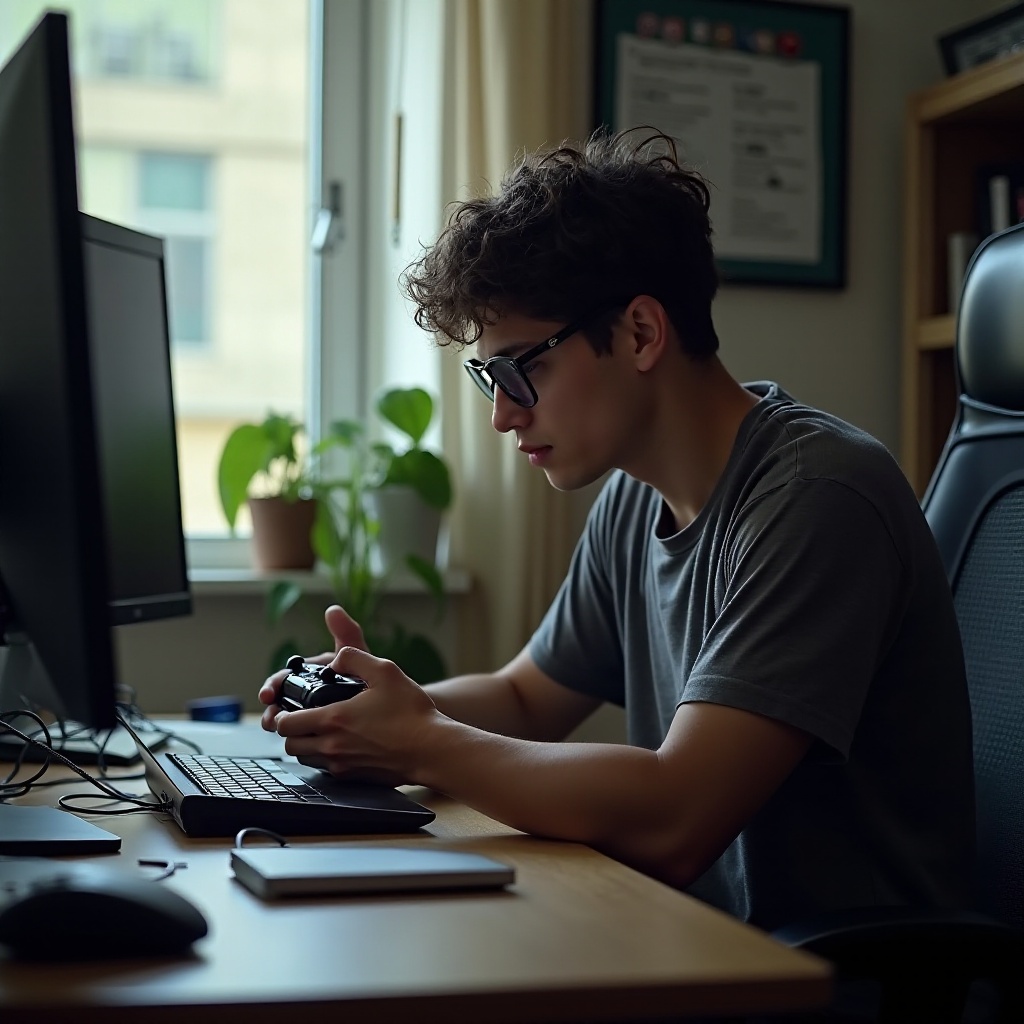
Zanim przejdziemy do kroków rozwiązywania problemów, ważne jest, aby dokładnie zrozumieć, jak kontrolery Scuf współpracują z komputerami. Kontrolery Scuf są zaprojektowane przede wszystkim dla spersonalizowanej rozgrywki i często są kojarzone z konsolami. Mogą jednak efektywnie działać z komputerami PC, zwykle łącząc się za pomocą kabli USB lub adapterów bezprzewodowych. Zgodność tych kontrolerów w dużej mierze zależy od systemu operacyjnego Twojego komputera, przy czym Windows zapewnia natywną obsługę sterowników, co ułatwia seamless integrację. Aktualizacja systemu w celu dopasowania zgodnych sterowników jest kluczowa dla uniknięcia problemów z łącznością. Równie ważne jest zrozumienie interakcji między fizycznym projektowaniem kontrolera a komputerem, aby wszystkie komponenty działały harmonijnie dla nieprzerwanej rozgrywki.
Typowe przyczyny problemów z łącznością
Różne przeszkody mogą wpływać na połączenie kontrolera Scuf z komputerem. Identyfikacja ich może pomóc w znalezieniu skutecznych rozwiązań.
Problemy ze sterownikami
Jednym z często spotykanych problemów są przestarzałe lub brakujące sterowniki. Sterowniki działają jako pośrednicy między Twoim sprzętem a systemem operacyjnym. Bez prawidłowej instalacji sterownika Twój komputer może nie rejestrować danych wejściowych kontrolera, co prowadzi do rozłączenia lub całkowitego braku rozpoznania.
Awaria portów USB
W innych sytuacjach problemem mogą być nie kontrolery, ale same porty USB. Uszkodzone porty USB mogą prowadzić do sporadycznego lub całkowitego utraty połączenia, co może być spowodowane brudem, zużyciem, lub uszkodzeniami wewnętrznymi, które zakłócają połączenie między kontrolerem a komputerem.
Konflikty dotyczące aktualizacji systemu
Dodatkowo, aktualizacje systemu mogą zmieniać ustawienia lub sterowniki komputera, powodując problemy z kontrolerem. Takie aktualizacje mogą wprowadzić błędy lub przywrócić konfiguracje niezbędne do działania kontrolera, prowadząc do zakłóceń w łączności.
Przewodnik rozwiązywania problemów krok po kroku
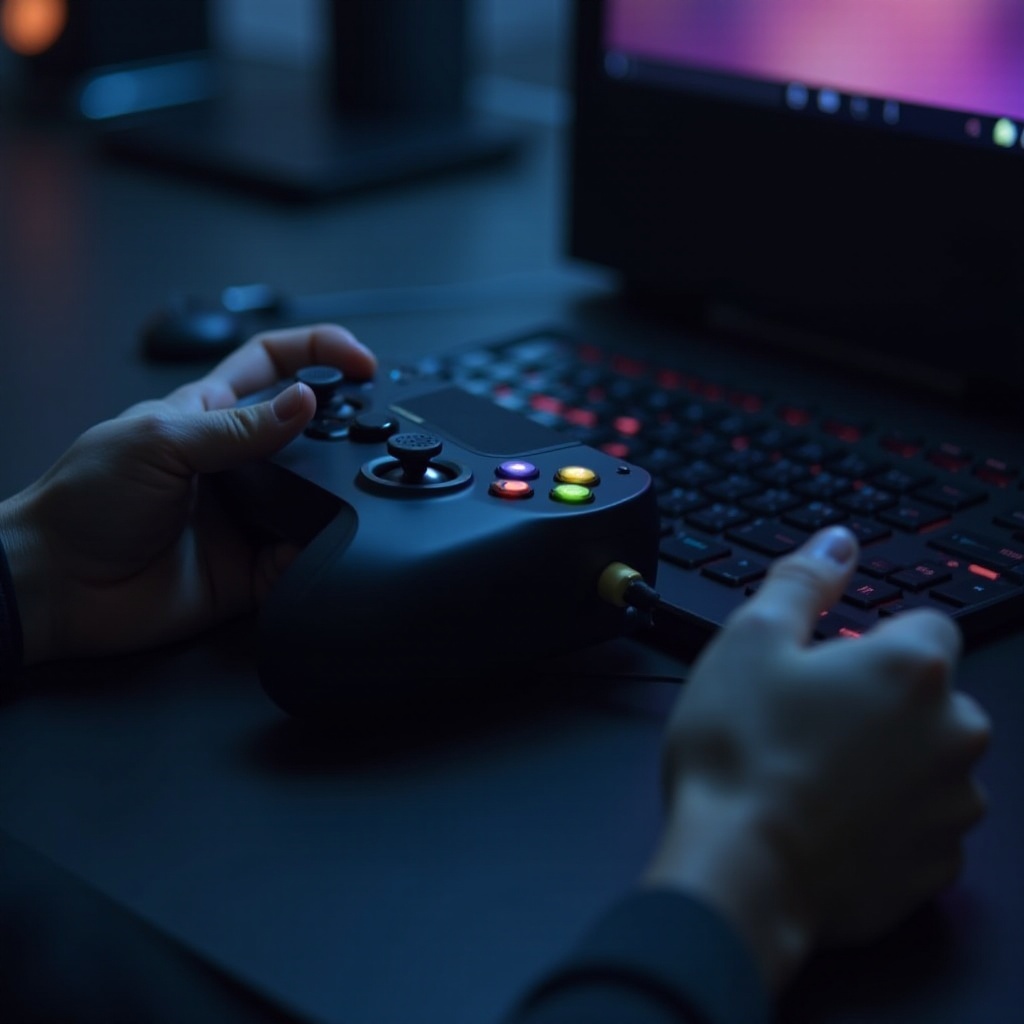
Jeśli Twój kontroler Scuf nie działa, oto systematyczne kroki do identyfikacji i rozwiązania problemu.
Sprawdzanie aktualizacji oprogramowania układowego kontrolera
- Odwiedź stronę Scuf: Przejdź do sekcji wsparcia.
- Zidentyfikuj aktualizacje: Znajdź najnowsze oprogramowanie układowe dostępne dla modelu kontrolera.
- Postępuj zgodnie z instrukcjami instalacji: Zaktualizuj kontroler, postępując zgodnie z podanymi krokami, aby zapewnić skuteczną komunikację z Twoim komputerem.
Weryfikacja i aktualizacja sterowników
- Przejdź do Menedżera urządzeń: Uzyskaj do niego dostęp przez Panel sterowania lub funkcję wyszukiwania.
- Zlokalizuj kontroler: Znajdź go w sekcji „Urządzenia interfejsu użytkownika” (HID).
- Kliknij prawym przyciskiem myszy i zaktualizuj: Wybierz opcję aktualizacji sterowników automatycznie i przestrzegaj wskazówek.
Testowanie z różnymi portami USB
- Zmień porty: Spróbuj podłączyć kontroler do innego portu USB.
- Sprawdź pod kątem uszkodzeń: Zbadaj porty pod kątem brudu lub uszkodzeń fizycznych.
- Wypróbuj inny kabel: Jeśli problemy nie ustępują, użyj innego kabla, aby sprawdzić, czy oryginalny jest wadliwy.
Te taktyki powinny rozwiązać podstawowe problemy z łącznością. Jeśli nie, następna sekcja obejmuje zaawansowane metody rozwiązywania problemów.
Zaawansowane porady dotyczące rozwiązywania problemów
W przypadku uporczywych problemów z łącznością mogą być konieczne bardziej zaawansowane kroki rozwiązywania problemów.
Badanie ustawień Menedżera urządzeń
- Otwórz Menedżera urządzeń: Uzyskaj do niego dostęp z ustawień komputera.
- Znajdź listę kontrolerów: Sprawdź w sekcji „Kontrolery uniwersalnej magistrali szeregowej” (USB).
- Zarządzaj ustawieniami: Spróbuj wyłączyć, włączyć lub odinstalować sterowniki, aby zresetować rozpoznawanie urządzenia.
Przeprowadzanie resetowania kontrolera
- Wyłącz kontroler: Przytrzymaj przycisk zasilania.
- Naciśnij przycisk resetowania: Użyj igły, aby wcisnąć przycisk resetowania, zwykle znajduje się on z tyłu.
- Ponownie podłącz do komputera: Pozwól kontrolerowi chwilę odpocząć przed ponownym podłączeniem do komputera.
Używanie rozwiązań oprogramowania firm trzecich
Niektórzy użytkownicy odnoszą sukces, używając aplikacji firm trzecich, które oferują lepszą kontrolę nad urządzeniami peryferyjnymi. Takie oprogramowanie może dostosowywać sposób przetwarzania danych wejściowych lub pomóc w identyfikacji wzorców danych wejściowych pomijanych przez ogólne sterowniki.
Kiedy skontaktować się z pomocą techniczną
Jeśli te kroki rozwiązywania problemów nie rozwiązują problemu, konieczne może być skontaktowanie się z pomocą techniczną Scuf. Uporczywe problemy, takie jak awarie sprzętowe czy konflikty oprogramowania, często wymagają profesjonalnego wglądu. Skontaktuj się z zespołem obsługi klienta w celu dalszej konsultacji lub naprawy.
Podsumowanie
Zakłócenia łączności między kontrolerem Scuf a komputerem mogą zepsuć Twoje doświadczenie w grach, ale staranne rozwiązywanie problemów pozwala na naprawę większości problemów. Od weryfikacji aktualizacji oprogramowania układowego po ocenę stanu portów USB, te kroki pomagają w diagnozowaniu i rozwiązywaniu problemów z połączeniem. Jednak złożone problemy z oprogramowaniem lub sprzętem mogą wymagać profesjonalnej pomocy. Regularna aktualizacja i utrzymanie Twojego sprzętu są kluczowe w zapobieganiu przyszłym zakłóceniom.
Często Zadawane Pytania
Dlaczego mój kontroler Scuf nie jest rozpoznawany przez mój komputer?
Upewnij się, że sterowniki są aktualne i sprawdź funkcjonalność portu USB. Użyj różnych portów lub kabli, jeśli to konieczne.
Jak zaktualizować oprogramowanie układowe mojego kontrolera Scuf?
Odwiedź oficjalną stronę Scuf, pobierz najnowsze oprogramowanie układowe dla swojego modelu i postępuj zgodnie z podanymi instrukcjami aktualizacji.
Czy mogę używać mojego kontrolera Scuf bezprzewodowo na komputerze?
Tak, z kompatybilnym adapterem bezprzewodowym możesz podłączyć kontroler Scuf bezprzewodowo do swojego komputera. Postępuj zgodnie z instrukcjami parowania, aby skonfigurować połączenie.