Wprowadzenie
Optymalizacja ustawień obrazu na telewizorze LG C4 może znacząco poprawić Twoje wrażenia z oglądania. Niezależnie od tego, czy delektujesz się filmową nocą, kibicujesz ulubionej drużynie sportowej, czy korzystasz z gier, odpowiednie skonfigurowanie wyświetlacza jest kluczowe. Właściwe ustawienia mogą wprowadzić żywe kolory, krystalicznie czyste obrazy i zbalansowane kontrasty na Twoim ekranie. Ten przewodnik poprowadzi Cię przez proces zrozumienia i opanowania ustawień obrazu LG C4, aby zapewnić Ci najlepsze możliwe wrażenia wizualne.
Zrozumienie ustawień obrazu LG C4
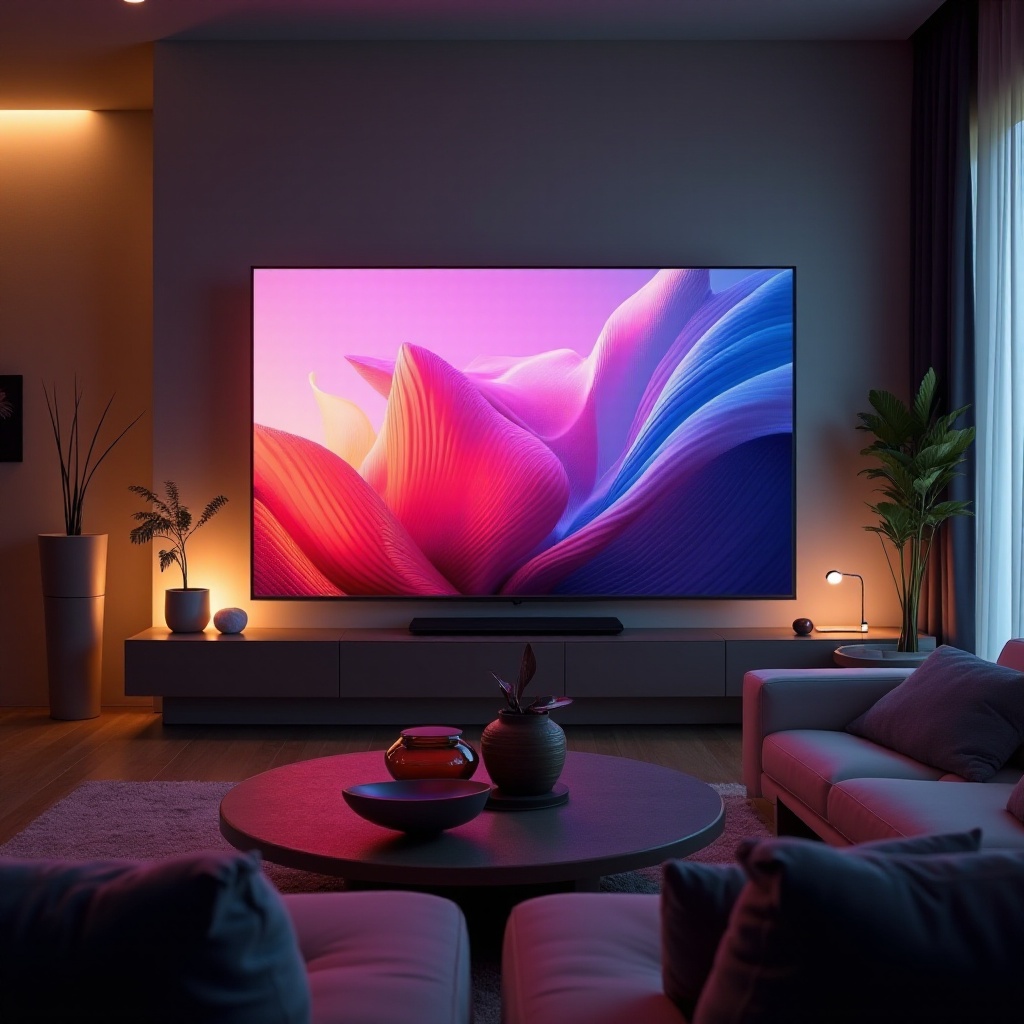
Zanim zaczniesz dostosowywać swoje ustawienia, ważne jest, aby zrozumieć, co każde ustawienie robi na Twoim telewizorze LG C4. Wbudowane tryby obrazu, takie jak Standardowy, Żywy, Cinema i Ekologiczny, oferują różne poziomy jasności i kontrastu, zoptymalizowane dla różnych rodzajów treści. Oto krótki przegląd:
- Tryb standardowy: Idealny do codziennego oglądania, oferuje zrównoważoną mieszankę jasności i kontrastu.
- Tryb żywy: Zwiększona jasność i kontrast, odpowiednia do dobrze oświetlonych środowisk.
- Tryb Cinema: Łagodniejsze profile kolorów i zmniejszona ostrość dla doświadczenia kinowego.
- Tryb ekologiczny: Energooszczędny, dostosowuje jasność i kontrast, aby zmniejszyć zużycie energii.
Zapoznanie się z tymi ustawieniami pomoże Ci podejmować lepsze decyzje podczas dostrajania wyświetlacza telewizora. Dzięki temu proces dostosowywania może być znacznie bardziej intuicyjny i efektywny.
Uzyskiwanie dostępu do menu ustawień obrazu
Uzyskanie dostępu do menu ustawień obrazu na telewizorze LG C4 jest proste i przyjazne dla użytkownika:
- Naciśnij przycisk ‘Ustawienia’ na swoim pilocie.
- Przejdź do sekcji ‘Obraz’ w menu głównym.
- Tu możesz eksplorować różne tryby obrazu, ustawienia i opcje dostosowywania.
Przełączaj się między wstępnie ustawionymi trybami lub zagłębiaj się w indywidualne ustawienia, takie jak jasność, kontrast, ostrość i regulacje kolorów. Ta łatwa do nawigacji struktura menu pozwala na kompleksową kontrolę nad wyświetlaczem, otwierając drogę do całkowicie spersonalizowanego doświadczenia oglądania.
Optymalne ustawienia obrazu dla różnych scenariuszy oglądania
Teraz, gdy wiesz, jak uzyskać dostęp do menu i je zrozumieć, czas dostosować swoje ustawienia dla różnych typów treści:
Najlepsze ustawienia na wieczór filmowy
Na idealny wieczór filmowy odpowiednie ustawienia obrazu mogą stworzyć atmosferę:
- Użyj trybu Cinema, aby uzyskać miękkie, filmowe wrażenia wizualne ze zmniejszoną ostrością.
- Obniż jasność, aby dostosować się do ciemniejszego otoczenia w pokoju, redukując odblaski.
- Dostosuj temperaturę kolorów do cieplejszych tonów dla realistycznych barw.
Te dostosowania mogą pomóc przekształcić Twój salon w mini-teatr, wzbogacając zarówno wrażenia wizualne, jak i emocjonalne.
Ulepszenia do oglądania sportu
Sporty z szybkimi ruchami korzystają z określonych ustawień, które zapewniają klarowność i płynność:
- Przełącz na tryb Żywy dla zwiększonej jasności i kontrastu.
- Aktywuj wygładzanie ruchu, aby obsłużyć szybka akcję i zredukować rozmycie.
- Zwiększ lekko ostrość, aby uzyskać lepsze szczegóły w materiałach sportowych w HD.
Takie konfiguracje zapewniają, że nie przegapisz żadnej akcji, oferując wciągające wrażenia, które sprawiają, że czujesz się jak na stadionie.
Optymalizacja trybu gry
Optymalizacja telewizora do gier może znacznie poprawić reakcję i jakość wizualną:
- Wybierz tryb gry, aby zminimalizować opóźnienie wejścia, co jest kluczowe dla responsywnej rozgrywki.
- Dostosuj jasność i kontrast dla komfortu, dostosowując do oświetlenia w pomieszczeniu.
- Wykorzystaj dynamiczne mapowanie tonów dla poprawy wrażeń wizualnych bez poświęcania liczby klatek na sekundę.
Te poprawki są kluczem do odblokowania płynnych doświadczeń z gier, które utrzymują Cię na czele rozgrywki.
Zaawansowane techniki kalibracji
Dla tych, którzy szukają precyzji na poziomie profesjonalnym, eksploracja zaawansowanych technik kalibracji jest niezbędna:
Profesjonalne narzędzia kalibracyjne
Rozważ zastosowanie narzędzi kalibracyjnych, takich jak kolorymetr, które oferują precyzyjną kontrolę nad poziomami kolorów i jasności, zapewniając, że wyświetlacz wygląda najlepiej jak to możliwe.
Wykorzystywanie gotowych ustawień i trybów niestandardowych
Podczas gdy gotowe ustawienia stanowią podstawę, tryby niestandardowe oferują elastyczność do szczegółowych dostosowań dostosowanych do Twoich preferencji, umożliwiając optymalną jakość obrazu.
Wykorzystywanie funkcji AI Picture Pro
AI Picture Pro firmy LG wykorzystuje analizę w czasie rzeczywistym do dynamicznej optymalizacji ustawień obrazu. Ta funkcja dopasowuje się do różnych typów treści, zapewniając automatyczną poprawę bez stałej ręcznej ingerencji.
Rozwiązywanie typowych problemów z obrazem
Jeśli napotkasz jakiekolwiek problemy z jakością obrazu podczas regulacji ustawień, oto kilka rozwiązań:
- Nierównowaga kolorów: Dostosuj balans RGB, aż uzyskasz naturalne kolory.
- Rozmycie ruchu: Włącz wygładzanie ruchu w ustawieniach obrazu, aby zachować czystość podczas szybkiej akcji.
- Problemy z jednorodnością ekranu: Regularne aktualizacje oprogramowania mogą rozwiązać uporczywe problemy; jeśli nie, kontakt z pomocą techniczną LG może być korzystny.
Te kroki rozwiązywania problemów mogą pomóc utrzymać Twój wyświetlacz w doskonałym stanie, zapewniając wysoką jakość wizualną w każdej chwili.
Podsumowanie
Opanowanie ustawień obrazu LG C4 obejmuje więcej niż tylko zrozumienie aspektów technicznych. Chodzi o stworzenie spersonalizowanego doświadczenia, które odzwierciedla Twoje preferencje i zwiększa Twoją przyjemność z oglądania. Eksperymentowanie z różnymi trybami, ustawieniami i zaawansowanymi funkcjami, takimi jak AI Picture Pro, pozwala osiągnąć kinowe doświadczenie bezpośrednio w swoim salonie. Więc obejmij stery, eksploruj nowe ustawienia i ciesz się niezrównaną przygodą z oglądaniem.
Najczęściej Zadawane Pytania
Jakie są najlepsze ustawienia, aby zmniejszyć rozmycie ruchu na LG C4?
Aby zmniejszyć rozmycie ruchu, włącz funkcję Motion Smoothing w menu ustawień obrazu i dostosuj poziomy według potrzeb.
Jak zresetować mój LG C4 do domyślnych ustawień obrazu?
Przejdź do menu ustawień obrazu, wybierz ‘Ustawienia Trybu Obrazu’ i wybierz opcję resetowania do wartości domyślnych.
Czy mogę zapisać wiele niestandardowych profili ustawień na moim LG C4?
Tak, możesz zapisać różne niestandardowe profile, co pozwala przełączać się między ustawieniami zoptymalizowanymi dla filmów, sportu lub gier.