Úvod
Optimalizace nastavení obrazu na vaší televizi LG C4 může výrazně zlepšit váš zážitek ze sledování. Ať už si užíváte filmovou noc, fandíte svému oblíbenému sportovnímu týmu, nebo se ponoříte do hraní her, správné nastavení obrazovky je klíčové. Správné úpravy mohou přinést jasné barvy, křišťálově čisté obrazy a vyvážené kontrasty na vaši obrazovku. Tento průvodce vás provede procesem porozumění a ovládnutí nastavení obrazu LG C4, abyste zajistili co nejlepší vizuální zážitek.
Porozumění nastavení obrazu LG C4
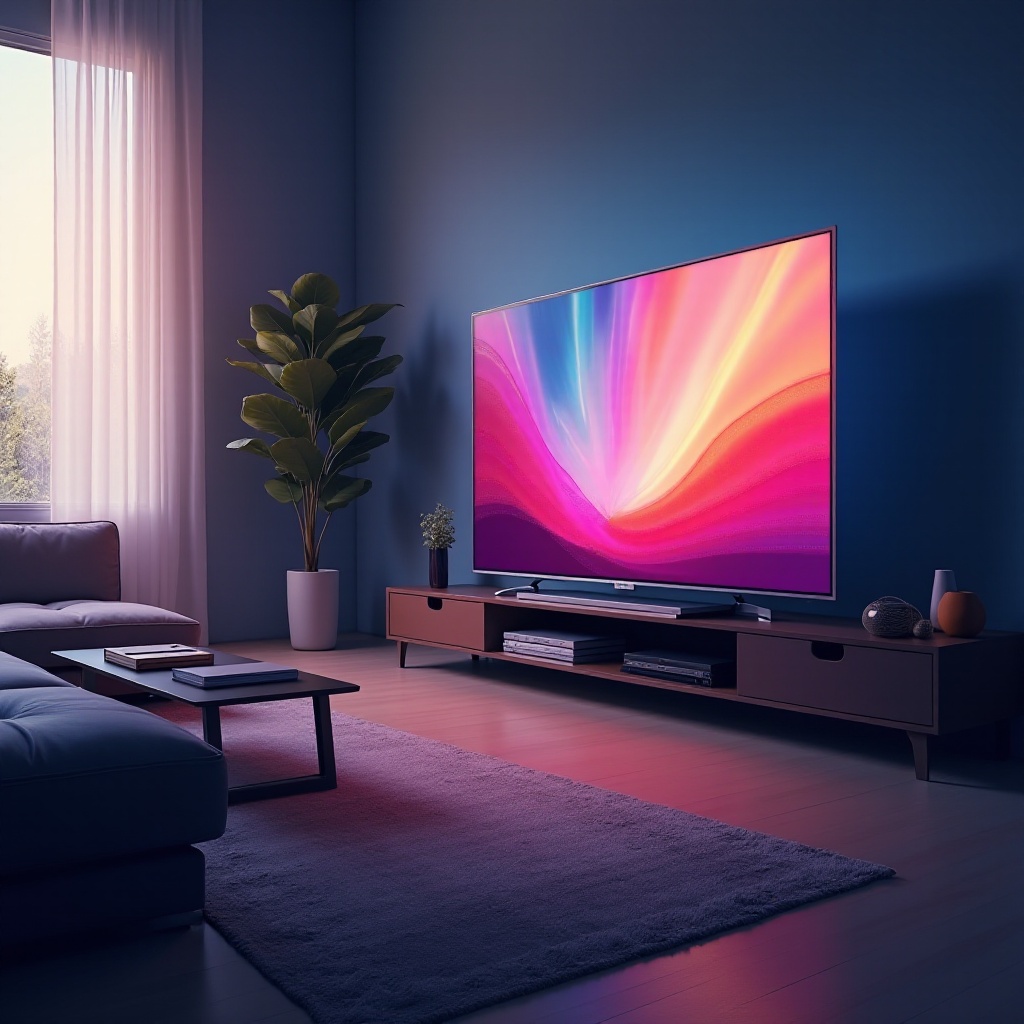
Než začnete upravovat nastavení, je důležité pochopit, co každé nastavení na vaší TV LG C4 znamená. Vestavěné režimy obrazu jako Standard, Živý, Kino a Eco poskytují různé úrovně jasu a kontrastu optimalizované pro různé typy obsahu. Zde je stručný přehled:
- Standardní režim: Ideální pro každodenní sledování, nabízí vyváženou směs jasu a kontrastu.
- Živý režim: Zvýšený jas a kontrast, vhodný pro dobře osvětlené prostředí.
- Režim Kino: Měkčí barevné profily a snížená ostrost pro filmový zážitek.
- Eco režim: Energeticky úsporný, upravuje jas a kontrast ke snížení spotřeby energie.
Seznámení se s těmito nastaveními vám pomůže lépe se rozhodovat při doladění displeje vaší TV. To může proces přizpůsobení zjednodušit a zefektivnit.
Přístup k menu nastavení obrazu
Přístup k menu nastavení obrazu na vaší televizi LG C4 je snadný a uživatelsky přívětivý:
- Stiskněte tlačítko ‘Nastavení’ na vašem dálkovém ovladači.
- Přejděte do sekce ‘Obraz’ v hlavním menu.
- Zde můžete prozkoumat různé režimy obrazu, nastavení a možnosti přizpůsobení.
Přepínejte mezi přednastavenými režimy nebo se ponořte hlouběji do jednotlivých nastavení jako je jas, kontrast, ostrost a úpravy barev. Tato snadno procházetelná struktura menu umožňuje komplexní kontrolu nad vaším displejem, čímž vytváří cestu k plně personalizovanému zážitku ze sledování.
Optimální nastavení obrazu pro různé scénáře sledování
Nyní, když víte, jak získat přístup k menu a rozumíte mu, je čas přizpůsobit nastavení pro různé typy obsahu:
Nejlepší nastavení pro filmový večer
Pro dokonalý filmový večer mohou správná nastavení obrazu vytvořit atmosféru:
- Použijte režim Kino k vytvoření měkkého, filmového vizuálu se sníženou ostrostí.
- Snižte jas, aby odpovídal tmavšímu prostředí místnosti, a snížil tak oslňování.
- Upravte teplotu barev směrem k teplejším tónům pro realistické odstíny.
Tyto úpravy mohou pomoci proměnit váš obývací pokoj v mini-divadlo, čímž se zvýší jak vizuální, tak emocionální zážitek.
Vylepšení pro sledování sportu
Sport s rychlými pohyby těží z konkrétních nastavení, která zajišťují jasnost a plynulý výkon:
- Přepněte na režim Živý pro zvýšený jas a kontrast.
- Aktivujte vyhlazování pohybu pro zpracování rychlostních akcí a snížení rozmazání.
- Zvyšte ostrost pro lepší detaily ve sportovních záznamech v HD.
Tato nastavení zajistí, že neprošvihnete žádnou akci, a nabídnou pohlcující zážitek, díky kterému se budete cítit jako na stadionu.
Optimalizace herního režimu
Optimalizace vaší TV pro hry může dramaticky zlepšit odezvu a vizuální kvalitu:
- Zvolte herní režim ke snížení zpoždění vstupu, což je důležité pro rychlou odezvu při hraní.
- Upravte jas a kontrast pro pohodlí, přizpůsobení se osvětlení vaší místnosti.
- Využijte dynamického mapování tónů pro vylepšené vizuály bez obětování snímkové frekvence.
Tyto úpravy jsou klíčem k odemknutí bezproblémového herního zážitku, který vás udrží na vrcholu hry.
Pokročilé kalibrační techniky
Pro ty, kteří hledají profesionální úroveň přesnosti, je důležité prozkoumat pokročilé kalibrační techniky:
Profesionální kalibrační nástroje
Zvažte použití kalibračních nástrojů jako je kolorimetr, který poskytuje přesnou kontrolu nad úrovněmi barev a jasu, aby vaše obrazovka vypadala co nejlépe.
Používání přednastavených a vlastních režimů
I když přednastavení poskytují základy, vlastní režimy nabízejí flexibilitu pro podrobné úpravy přizpůsobené vašim preferencím, čímž umožňují optimální kvalitu obrazu.
Využití funkcí AI Picture Pro
Technologie LG AI Picture Pro využívá analýzu v reálném čase k dynamické optimalizaci nastavení obrazu. Tato funkce se přizpůsobuje různým typům obsahu, což zajišťuje automatické vylepšení bez neustálého manuálního zásahu.
Řešení běžných problémů s obrazem
Pokud narazíte na jakýkoli problém s kvalitou obrazu při nastavování, zde jsou některé řešení:
- Nerovnováha barev: Upravte vyvážení RGB, dokud nedosáhnete přirozených barev.
- Rozmazání pohybu: Zapněte vyhlazování pohybu v nastavení obrazu, abyste udrželi jasnost během rychlých akčních scén.
- Problemy s jednotností obrazovky: Pravidelné aktualizace softwaru mohou vyřešit přetrvávající problémy; pokud ne, může být užitečné se obrátit na podporu LG.
Tyto kroky při řešení problémů mohou pomoci udržet váš displej v vynikajícím stavu, což zaručuje kvalitní vizuály po celou dobu.
Závěr
Osvojení si nastavení obrazu LG C4 zahrnuje více než jen porozumění technickým aspektům. Jde o vytvoření osobního zážitku, který odráží vaše preference a zvyšuje vaše potěšení ze sledování. Experimentování s různými režimy, nastaveními a pokročilými funkcemi jako je AI Picture Pro vám umožní dosáhnout filmového zážitku přímo v obývacím pokoji. Takže převezměte kontrolu, prozkoumejte nová nastavení a užijte si bezkonkurenční dobrodružství při sledování.
Často kladené otázky
Jaké jsou nejlepší nastavení pro snížení rozmazání pohybu na LG C4?
Pro snížení rozmazání pohybu zapněte funkci Motion Smoothing v menu nastavení obrazu a upravte úrovně podle potřeby.
Jak obnovím LG C4 na výchozí nastavení obrazu?
Přejděte do menu nastavení obrazu, vyberte ‘Nastavení režimu obrazu’ a zvolte možnost obnovení na výchozí hodnoty.
Mohu uložit více uživatelských profilů nastavení na LG C4?
Ano, můžete uložit různé uživatelské profily, což vám umožní přepínat mezi nastaveními optimalizovanými pro filmy, sport nebo hry.