Въведение
В днешния дигитален свят наличието на функционален микрофон на вашия MacBook Air е от съществено значение за безпроблемната комуникация в видеоразговори, срещи и създаване на съдържание. Когато микрофонът спре да работи, това може да наруши продуктивността ви и да прекъсне комуникационния ви поток. Тази изчерпателна инструкция ще изследва общите причини за проблеми с микрофона и ще предостави практични решения за възстановяване на микрофона на вашия MacBook Air. Независимо дали имате нужда от основни или усъвършенствани стъпки за отстраняване на проблеми, тази статия обхваща всичко, помагайки ви да се справите с проблема ефективно. Също така ще обсъдим кога е необходимо да потърсите професионална помощ и ще споделим съвети за превенция на бъдещи проблеми с микрофона.
Чести причини за проблеми с микрофона в MacBook Air
Разбирането на основните причини за проблемите с микрофона може значително да помогне за тяхното ефективно разрешаване. В много случаи настройките на софтуера са на преден план, особено след актуализации на macOS, които може да променят разрешенията на приложенията и да ограничат достъпа до микрофона. Хардуерните проблеми, макар и по-рядко срещани, не трябва да се изключват. Запушени отвори на микрофона поради мръсотия или прах могат да доведат до лошо аудио вход. Освен това, грешки в macOS могат понякога да пречат на аудио функционалностите, особено ако системата ви не е актуализирана. Разпознаването на тези причини позволява по-точна диагноза и по-бързи решения.
Начални стъпки за отстраняване на проблеми
Отстраняването на грешката “Микрофонът на MacBook Air не работи” често започва с прости, но съществени стъпки за отстраняване на проблеми.
Проверка на разрешенията и настройките на микрофона
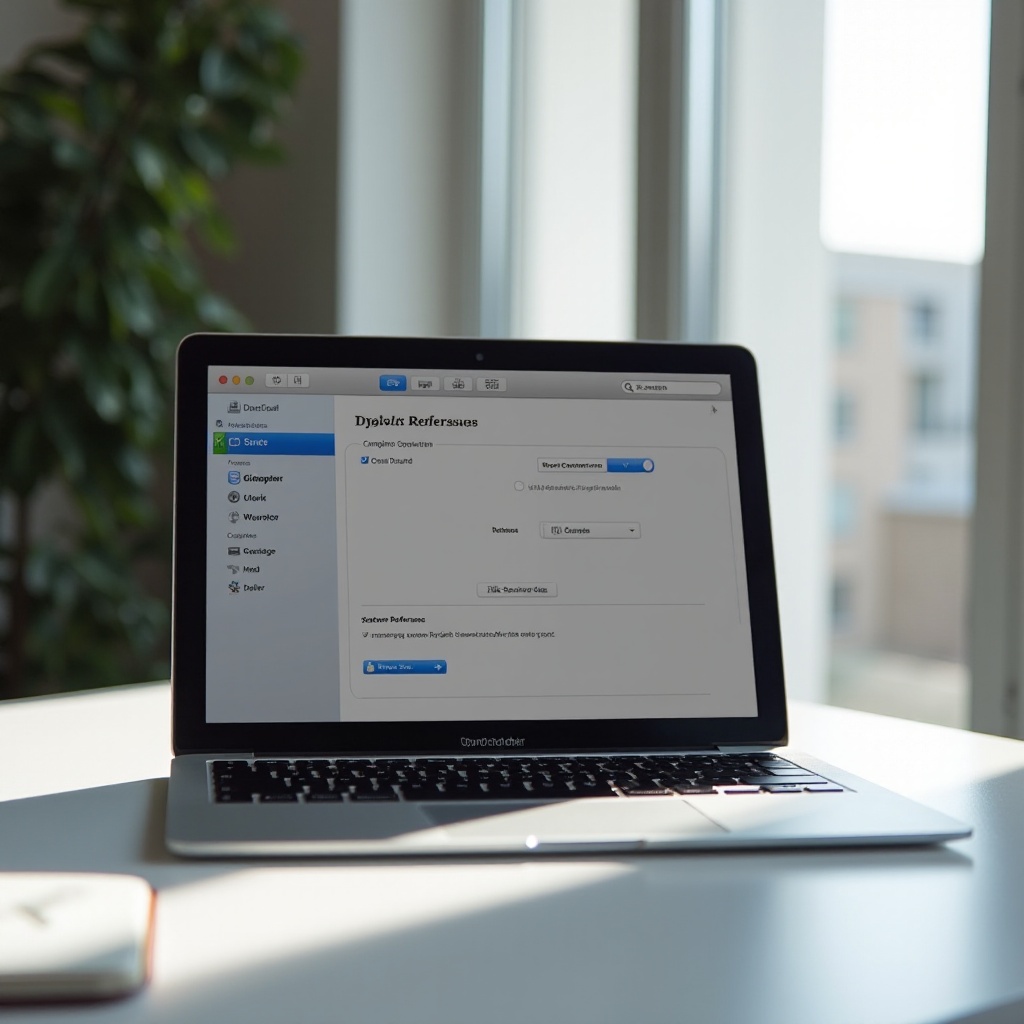
- Отворете Системни настройки на вашия Mac.
- Отидете на ‘Поверителност и сигурност’ и кликнете на ‘Микрофон’.
- Потвърдете, че приложенията, изискващи достъп до микрофона, са активирани.
Убедете се, че правилните разрешения са зададени, е лесно решение, което разрешава повечето проблеми с достъпа до микрофона.
Рестартиране на вашия MacBook Air и актуализиране на macOS
- Рестартирайте вашия MacBook Air, метод, често ефективен за временно отстраняване на неизправности.
- Проверете за актуализации на macOS, като навигирате до ‘Системни настройки’ > ‘Общи’ > ‘Актуализация на софтуера’.
- Инсталирайте наличните актуализации, за да поддържате оптимална производителност на системата.
Рестартирането и актуализирането на OS гарантира, че проблеми с съвместимостта са минимализирани и функцията на микрофона е възстановена ефективно.
Усъвършенствани техники за отстраняване на проблеми
Ако първоначалните решения не дадат резултати, е време да изследвате усъвършенствани техники за отстраняване на проблеми.
Нулиране на Core Audio чрез Terminal
- Стартирайте приложението Terminal.
- Въведете
sudo killall coreaudiodи натиснете Enter. - Въведете паролата си, когато бъдете попитани.
- Рестартирайте вашия Mac, за да нулирате Core Audio услугите.
Това нулиране може да реши по-дълбоки конфликти в софтуера, които засягат аудио вход/изход, възстановявайки микрофона.
Тестване в безопасен режим и режим на възстановяване
- За безопасен режим, рестартирайте вашия Mac, докато държите Shift клавиша, докато влезете в системата.
- Тествайте микрофона в този режим.
- Ако неуспешно, опитайте режим на възстановяване, като задържите Command + R при стартиране.
- Използвайте Disk Utility за сканиране и ремонт на проблеми с диска.
Стартирането в безопасен режим и режим на възстановяване изолира проблеми, свързани със софтуера, позволяващи целенасочени корективни действия.
Кога да потърсите професионална помощ
Ако вашият микрофон остава нефункционален въпреки всички усилия, е добре да се консултирате с професионалисти. Упорити проблеми могат да означават хардуерна повреда, изискваща експертизата на сертифициран техник от Apple. Избягвайте самостоятелни ремонти, тъй като неоторизирани опити могат да усложнят проблема или да унищожат гаранцията ви. Професионалната оценка осигурява възстановяване на микрофона и свързания хардуер без допълнителни усложнения.
Превантивни мерки за избягване на бъдещи проблеми с микрофона
Предприемането на стъпки за превенция на проблеми преди те да възникнат може да ви спести време и фрустрация. Често актуализирайте вашата macOS, за да се възползвате от подобренията и корекциите на грешки. Помнете да реадактуализирате разрешенията на приложенията след актуализация за непрекъснат достъп до микрофона. Поддържането на вашия MacBook Air чист, особено около отворите на микрофона, е жизненоважно. Използвайте мека четка или сгъстен въздух, за да премахнете прах и мръсотия. Тези превантивни мерки помагат за поддържане на оптимална производителност и удължават живота на устройството.
Заключение
Отстраняването на проблеми с микрофона на вашия MacBook Air включва изследване както на софтуерните, така и на хардуерните аспекти. Следването на предоставените стъпки може да помогне за възстановяването на пълната функционалност на микрофона, подпомагайки ефективната комуникация и поддържане на продуктивността. Прилагането на превантивни стратегии минимизира бъдещите прекъсвания. Ако проблемите продължават, професионалните ремонти ще осигурят спокойствие и ще запазят целостта на вашето устройство.
Често задавани въпроси
Защо микрофонът на моя MacBook Air не работи с Zoom или Skype?
Неправилните разрешения за приложенията често причиняват този проблем. Убедете се, че Zoom или Skype имат достъп до микрофона в Настройки на системата под Поверителност и сигурност.
Мога ли ръчно да регулирам чувствителността на микрофона на моя MacBook Air?
Да, можете. Отидете в Настройки на системата, изберете ‘Звук,’ след това регулирайте плъзгача за входния обем, за да промените чувствителността на микрофона според нуждите.
Колко често трябва да проверявам за актуализации на macOS, за да предотвратя проблеми с микрофона?
Редовно проверявайте за актуализации, идеално веднъж месечно, за да поддържате системата си актуализирана с най-новите поправки и подобрения.