Въведение
Изпращането на текстови съобщения към вашия имейл от iPhone може да улесни дигиталните ви комуникации. Тази възможност не само че съхранява важни разговори, но също така ви помага да ги организирате и споделяте при нужда. В това ръководство ще преминем през процеса, от разбирането на предимствата до преодоляването на потенциалните предизвикателства. Следвайки нашите стъпки, ще управлявате ефективно съобщенията си през 2024 г.
Разбиране на предимствата от изпращането на текстове към имейл
Препращането на текстове към имейл предлага множество предимства, които могат да подобрят както личната, така и професионалната комуникация. То ви позволява да създадете надеждни резервни копия на важни разговори, гарантирайки, че са достъпни дори ако телефонът ви срещне проблеми. Тази практика също помага за организиране на съобщенията, осигурявайки безпроблемно навигиране, ако се наложи да прегледате някой разговор по-късно. За професионалистите това може да улесни документирането на комуникации, които са съществени за бизнес трансакции или правни цели. Допълнително, това освобождава вашето приложение за съобщения, помагайки да освободите ценна памет на устройството. Тези безброй предимства правят тази функция безценна за много потребители на iPhone.
Стъпка по стъпка ръководство за изпращане на текстове към имейл на iPhone
Разбирането как да препратите текстове към имейл от вашия iPhone е лесно. Следвайте това стъпка по стъпка ръководство за както ръчни, така и автоматизирани процеси.
- Подготовка на вашия iPhone за препращане на имейли:
- Уверете се, че вашият iPhone е свързан към стабилен източник на интернет, независимо дали е Wi-Fi или мобилни данни.
-
Проверете дали вашият имейл акаунт е настроен на вашия iPhone. Придвижете се до ‘Настройки’, изберете ‘Поща’, и след това натиснете ‘Акаунти’, за да добавите вашия имейл, ако е необходимо.
-
Ръчно препращане на текстови съобщения:
- Стартирайте приложението за съобщения на вашия iPhone.
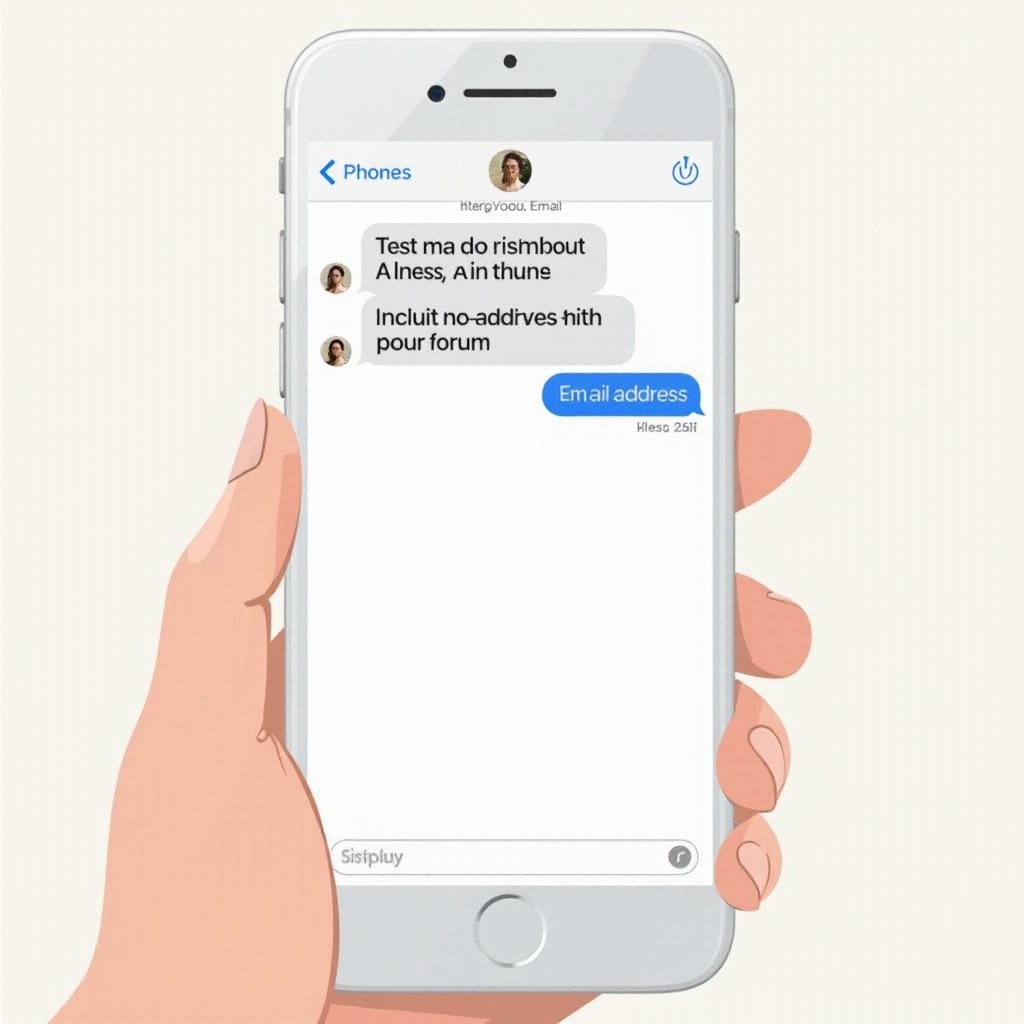
- Изберете разговора, съдържащ съобщението, което желаете да препратите.
- Докоснете и задръжте определеното съобщение, докато се появи меню.
- Изберете ‘Още’, след това натиснете иконата за препращане (стрелка).
-
Въведете имейл адреса в полето за получател и натиснете ‘Изпрати’.
-
Автоматизиране на процеса, използвайки съкращения на iPhone:
- Отворете приложението Shortcuts и създайте нова команда, като натиснете иконата ‘+’.
- Добавете действието ‘Изберете съобщения’.
- Добавете действието ‘Изпрати имейл’, попълвайки вашия имейл адрес като получател.
- Запазете командата за бъдеща употреба, за да автоматизирате процеса.
Като следвате тези процедури ефективно, можете лесно да изпращате текстови съобщения от вашия iPhone към вашия имейл, било чрез ръчен избор или автоматизирани съкращения.
Често срещани проблеми и отстраняване на неизправности
Дори с ясни стъпки, потребителите могат да се сблъскат с проблеми при препращането на текстове към имейл. Нека ги разгледаме и намерим решения.
- Проблеми с връзката:
-
Уверете се, че връзката ви с интернет е активна. Ако използвате Wi-Fi, е важно да сте сигурни, че е активиран. За мобилни данни проверете активните настройки на вашето устройство.
-
Грешки в конфигурацията на имейла:
-
Проверете двойно настройките на вашия имейл на вашия iPhone. Отидете в ‘Настройки’, отворете ‘Поща’, и се уверете, че данните на вашия акаунт са правилни и актуализирани.
-
Съобщения за грешки и решения:
- В случай на съобщения за грешки, опитайте да рестартирате вашия iPhone. Също така, уверете се, че вашата iOS операционна система е актуализирана, тъй като актуализациите могат да разрешат възникнали проблеми.
- Ако имейлите не се появяват в пощенската ви кутия, проверете папките със спам или нежелана поща. Добавете вашия имейл адрес в списъка на безопасните податели в настройките си, за да предотвратите неправилно насочени съобщения.
Следването на тези съвети за отстраняване на проблеми трябва да разреши проблемите, които изпитвате при препращането на текстове към имейл.

Подобряване на вашето iPhone изживяване с текст към имейл
Пълното използване на текст към имейл подобрява цялостното ви изживяване с iPhone, като оптимизира както ефективността, така и организацията. Ето няколко идеи:
- Професионални случаи на използване:
-
Бизнесите могат да използват тази функция за съхранение на потвърждения на транзакции и клиентска комуникация, правейки ги леснодостъпни и организирани сигурно.
-
Лични случаи на използване:
-
Индивидите могат да намерят този инструмент полезен за запазване на сантиментални съобщения или значима лична информация за бъдещи справки.
-
Препоръчани приложения на трети страни:
- Разгледайте приложения като ‘SMS Backup & Restore’, които предоставят допълнителна функционалност и улеснение за потребителите, които управляват резервни копия на съобщения.
Като прилагате тези практики, можете да използвате текст към имейл не само като архив, но и като съществена част от организирането на вашите комуникации.
Заключение
Препращането на текстови съобщения към имейл на вашия iPhone е повече от удобна функция — това е важна част от управлението и организирането на дигитални комуникации. С това стъпка по стъпка ръководство вече разполагате с инструментите да използвате тази функция ефективно. Възползвайте се от тази мощна възможност още днес, за да опростите дигиталния си живот още повече.
Често задавани въпроси
Мога ли да изпратя групови съобщения към имейл от моя iPhone?
Да, отворете груповия разговор, изберете съобщения за препращане, докоснете иконата за препращане, въведете вашия имейл адрес и изпратете.
Какво да направя, ако моите имейли не се показват в пощенската кутия?
Проверете папката за нежелана поща или спам. Уверете се, че сте добавили своя имейл адрес към списъка с безопасни податели в настройките си.
Има ли рискове за сигурността, свързани с изпращането на съобщения към имейл?
За да намалите рисковете, винаги защитете своя имейл акаунт със силна парола и активирайте двуфакторно удостоверяване за повишена сигурност.