Въведение
Оптимизирането на настройките на картината на вашия LG C4 телевизор може значително да подобри вашето визуално изживяване. Независимо дали се наслаждавате на кинематографична филмова нощ, подкрепяте любимия си спортен отбор, или сте потопени в игри, правилната настройка на дисплея е от съществено значение. Правилните корекции могат да донесат ярки цветове, кристално ясни изображения и балансирани контрасти на вашия екран. Това ръководство ще ви преведе през процеса на разбиране и овладяване на настройките на картината на LG C4, за да гарантира, че получавате възможно най-доброто визуално изживяване.
Разбиране на настройките на картината на LG C4
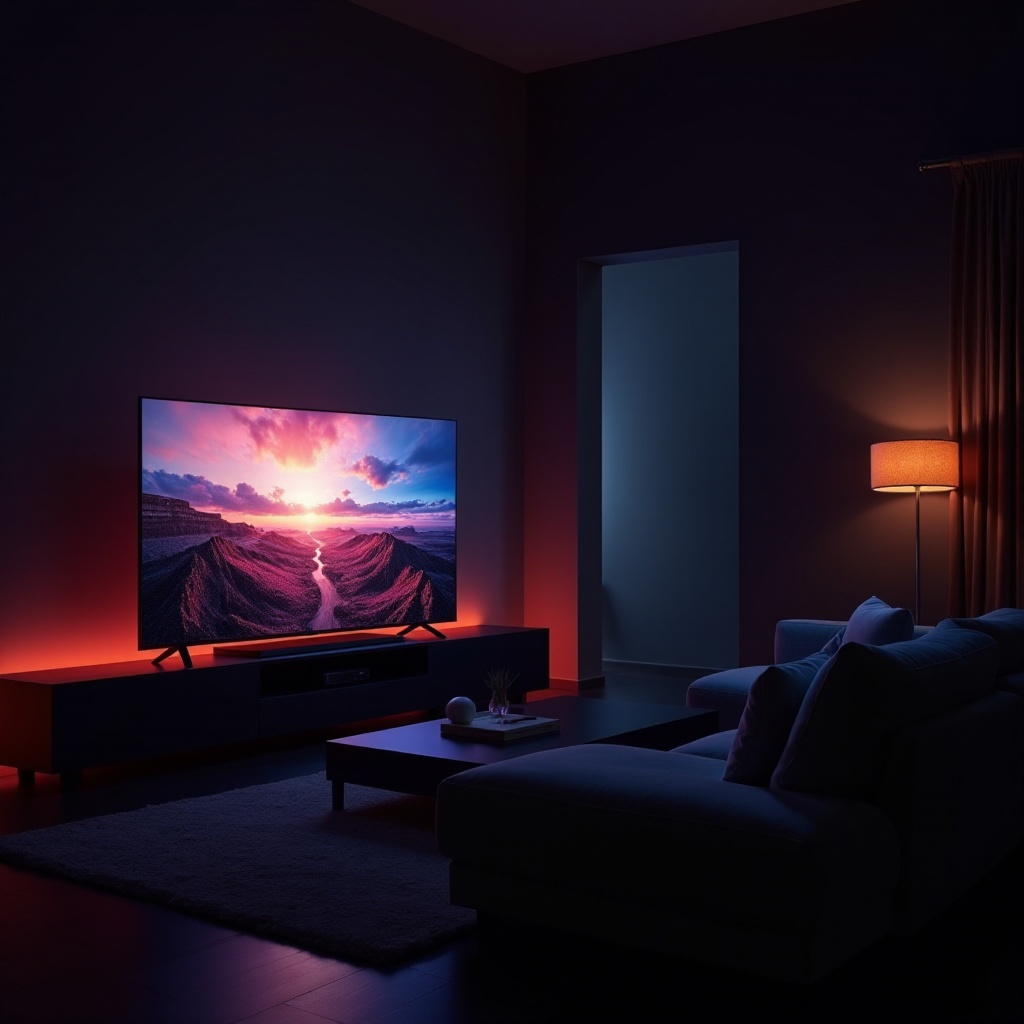
Преди да започнете да настройвате вашите настройки, важно е да разберете какво прави всяка настройка на вашия LG C4 телевизор. Вградените режими на картината, като Стандартен, Ярък, Кино и Еко предлагат различни нива на яркост и контраст, оптимизирани за различни типове съдържание. Ето кратък преглед:
- Стандартен режим: Идеален за ежедневно гледане, предлагащ балансирано смесване на яркост и контраст.
- Ярък режим: Повишена яркост и контраст, подходящ за добре осветени среди.
- Кино режим: По-меки цветови профили и намалена рязкост за филмово изживяване.
- Еко режим: Енергийно ефективен, регулира яркостта и контраста за намаляване на консумацията на енергия.
Запознаването с тези настройки ви помага да правите по-добри избори при настройване на дисплея на вашия телевизор. Това може да направи процеса на персонализация много по-интуитивен и ефективен.
Достъп до менюто за настройки на картината
Достъпът до менюто за настройки на картината на вашия LG C4 телевизор е лесен и удобен за потребителя:
- Натиснете бутона ‘Настройки’ на вашето дистанционно управление.
- Навигирайте до секцията ‘Картина’ в главното меню.
- Тук можете да изследвате различни режими на картината, настройки и опции за персонализация.
Превключвайте между предварително зададените режими или се потопете по-дълбоко в индивидуални настройки като яркост, контраст, рязкост и настройки на цветовете. Тази лесна за навигиране структура на менюто позволява пълен контрол върху вашия дисплей, осигурявайки пътя за напълно персонализирано визуално изживяване.
Оптимални настройки на картината за различни сценарии на гледане
Сега, когато знаете как да получите достъп до и разберете менюто, време е да настроите вашите настройки за различни видове съдържание:
Най-добри настройки за филмова нощ
За перфектна филмова нощ, правилните настройки на картината могат да създадат атмосферата:
- Използвайте Кино режим, за да създадете мек, филмоподобен визуален ефект с намалена рязкост.
- Намалете яркостта, за да се приспособите към тъмната стая, намалявайки отблясъците.
- Настройте температурата на цвета към по-топли тонове за истински естествени нюанси.
Тези настройки могат да помогнат да превърнете вашата дневна в мини-кино, подобрявайки както визуалното, така и емоционалното изживяване.
Подобрения за спортно гледане
Спортните събития с бързо движение се възползват от специфични настройки, които осигуряват яснота и гладко изпълнение:
- Превключете на Ярък режим за по-силна яркост и контраст.
- Активирайте изглаждане на движението за справяне с бързото действие и намаляване на размазването.
- Увеличете рязкостта леко за по-добри детайли в HD спортни кадри.
Тези конфигурации гарантират, че няма да пропуснете никакво действие, предлагайки поглъщащо изживяване, което ви кара да се чувствате точно на стадиона.
Оптимизация на режим за игри
Оптимизирането на вашия телевизор за игри може драматично да подобри отзивчивостта и визуалното качество:
- Изберете режим за игри, за да минимизирате входното забавяне, което е от съществено значение за отзивчиво геймплей изживяване.
- Настройте яркостта и контраста за комфорт, адаптирайки се към осветлението на стаята.
- Използвайте динамично тонално картографиране за подобрени визуали без да жертвате кадровите скоростни стойности.
Тези настройки са ключ към отключване на гладко игрово изживяване, което ви държи на върха на играта.
Напреднали техники за калибриране
За тези, които търсят прецизност на професионално ниво, изследването на напреднали техники за калибриране е от съществено значение:
Професионални инструменти за калибриране
Обмислете използването на инструменти за калибриране като колориметър, които предлагат прецизен контрол върху цветови и яркостни нива, осигурявайки вашия дисплей да изглежда на своето най-добро.
Използване на предварително зададени и персонализирани режими
Докато предварително зададените режими предоставят основа, персонализираните режими предлагат гъвкавост за подробни настройки, съобразени с вашите предпочITания, позволявайки оптимално качество на картината.
Използване на функциите AI Picture Pro
LG AI Picture Pro използва реално време анализ, за да оптимизира настройките на картината динамично. Тази функция се адаптира към различни типове съдържание, осигурявайки автоматично подобрение без постоянно ръчно намеса.
Отстраняване на чести проблеми с картината
Ако срещнете някакви проблеми за качество на картината, докато настройвате настройки, ето някои решения:
- Цветови дисбаланси: Регулирайте баланса на RGB, докато не се постигнат естествени цветове.
- Размазване при движение: Включете Изглаждане на движение под настройките на картината, за да запазите яснотата по време на бързо действие сцени.
- Проблеми с еднаквостта на екрана: Редовни софтуерни актуализации могат да решат постоянни проблеми; ако не, обръщение към LG поддръжка може да бъде полезно.
Тези стъпки за отстраняване на проблеми могат да помогнат да поддържате вашия дисплей в отлично състояние, осигурявайки висококачествени визуали по всяко време.
Заключение
Овладяването на настройките на картината на вашия LG C4 включва повече от просто разбиране на техническите аспекти. Става въпрос за създаване на персонализирано изживяване, което отразява вашите предпочITания и увеличава вашето удоволствие от гледането. Експериментирането с различни режими, настройки и напреднали функции като AI Picture Pro ви позволява да постигнете кинематографична изживяване точно във вашата дневна. Така че вземете юздите, изследвайте нови настройки и се наслаждавайте на неповторимо визуално приключение.
Често задавани въпроси
Какви са най-добрите настройки за намаляване на замъгляването при движение на LG C4?
За да намалите замъгляването при движение, включете функцията Motion Smoothing в менюто с настройки за картината и регулирайте нивата според нуждите.
Как да върна LG C4 към фабричните настройки за картината?
Отидете в менюто с настройки за картината, изберете ‘Picture Mode Settings’ и изберете опцията за възстановяване на фабричните стойности.
Мога ли да запазя няколко профила с персонализирани настройки на LG C4?
Да, можете да запазите различни персонализирани профили, което ви позволява да превключвате между настройки, оптимизирани за филми, спорт или игри.