المقدمة
إرسال الرسائل النصية إلى بريدك الإلكتروني من iPhone يمكن أن يبسط التواصل الرقمي لديك. هذه القدرة لا تقوم فقط بعمل نسخة احتياطية من المحادثات المهمة ولكنها أيضًا تساعدك على تنظيمها ومشاركتها حسب الحاجة. في هذا الدليل، سنستعرض العملية، من فهم الفوائد إلى التغلب على التحديات المحتملة. باتباع خطواتنا، ستقوم بإدارة رسائلك بكفاءة في عام 2024.
فهم فوائد إرسال الرسائل النصية للبريد الإلكتروني
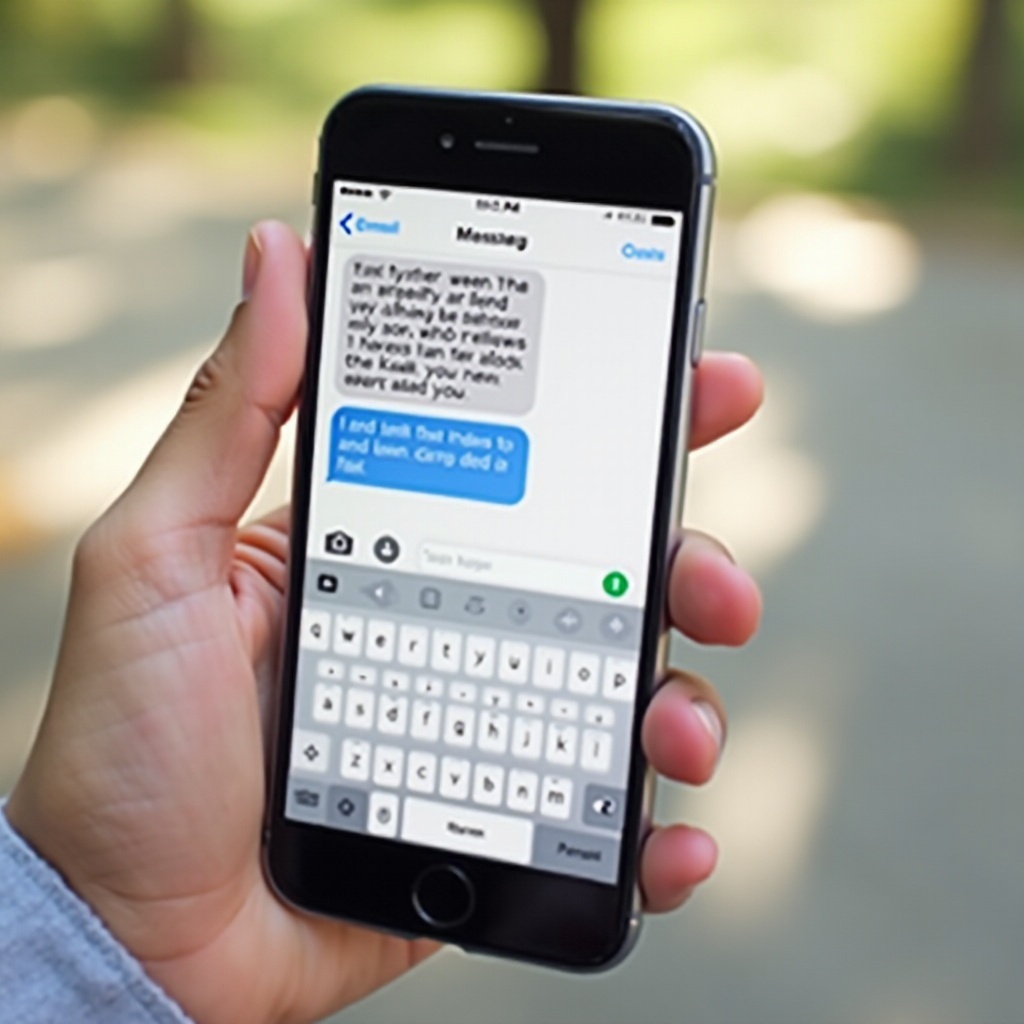
إعادة توجيه الرسائل النصية إلى البريد الإلكتروني تقدم مزايا متعددة يمكن أن تعزز التواصل الشخصي والمهني. تتيح لك إنشاء نسخ احتياطية موثوقة للمحادثات المهمة، مما يضمن الوصول إليها حتى لو واجه هاتفك مشاكل. هذه الممارسة تساعد أيضًا في تنظيم الرسائل، مما يوفر تجربة تنقل سلسة إذا احتجت إلى مراجعة أي محادثة لاحقًا. للمحترفين، يمكن أن تبسط توثيق الاتصالات الضرورية للمعاملات التجارية أو الأغراض القانونية. بالإضافة إلى ذلك، فإنها تنظف تطبيق الرسائل، مما يساعد على تحرير مساحة قيمة على جهازك. هذه الفوائد المتنوعة تجعل هذه الميزة لا تقدر بثمن للكثير من مستخدمي iPhone.
دليل خطوة بخطوة لإرسال الرسائل النصية إلى البريد الإلكتروني على آيفون
فهم كيفية إعادة توجيه الرسائل النصية إلى البريد الإلكتروني من iPhone هو أمر سهل. اتبع هذا الدليل خطوة بخطوة للعمليات اليدوية والموتوماتيكية.
- إعداد جهاز iPhone الخاص بك لإعادة توجيه البريد الإلكتروني:
- تأكد من أن جهاز iPhone متصل بمصدر إنترنت مستقر، سواء كان Wi-Fi أو بيانات الجوال.
-
تحقق من ضبط حساب بريدك الإلكتروني على جهاز iPhone الخاص بك. انتقل إلى “الإعدادات”، اختر “Mail”، ثم انقر على “الحسابات” لإضافة بريدك الإلكتروني إذا لزم الأمر.
-
إعادة توجيه الرسائل النصية يدويًا:
- افتح تطبيق الرسائل على جهاز iPhone الخاص بك.
- اختر المحادثة التي تحتوي على الرسالة التي ترغب في إعادة توجيهها.
- انقر مع الاستمرار على الرسالة المحددة حتى يظهر قائمة.
- اختر “المزيد”، ثم انقر على رمز إعادة التوجيه (سهم).
-
أدخل عنوان البريد الإلكتروني في حقل المستلم وانقر على “إرسال”.
-
أتمتة العملية باستخدام اختصارات iPhone:
- افتح تطبيق الاختصارات وأنشئ اختصارًا جديدًا بالنقر فوق رمز ‘+’.
- أضف إجراء “تحديد الرسائل”.
- أضف إجراء “إرسال البريد”، وأدخل عنوان بريدك الإلكتروني كمستلم.
- احفظ الاختصار للاستخدام المستقبلي لأتمتة العملية.
بتباع هذه الإجراءات بكفاءة، يمكنك إرسال الرسائل النصية من جهاز iPhone الخاص بك إلى بريدك الإلكتروني بسهولة، سواء من خلال الاختيارات اليدوية أو الاختصارات المؤتمتة.
المشاكل الشائعة وحل المشاكل
حتى مع الخطوات الواضحة، قد يواجه المستخدمون مشاكل أثناء إعادة توجيه الرسائل النصية إلى البريد الإلكتروني. دعونا نعالجها ونجد الحلول.
- مشكلة الاتصال:
-
تأكد من أن اتصال الإنترنت لديك نشط. إذا كنت تستخدم Wi-Fi، فمن الضروري التأكد من تمكينه. بالنسبة لبيانات الجوال، تحقق من الإعدادات النشطة داخل جهازك.
-
أخطاء تكوين البريد الإلكتروني:
-
تحقق مرة أخرى من إعداد بريدك الإلكتروني على جهاز iPhone الخاص بك. اذهب إلى “الإعدادات”، افتح “Mail”، وتأكد من أن تفاصيل حسابك صحيحة ومحدثة.
-
رسائل خطأ وحلول:
- لأي رسائل خطأ، حاول إعادة تشغيل جهاز iPhone. أيضًا، تأكد من تحديث نظام iOS الخاص بك، حيث يمكن أن تحل التحديثات المشاكل الأساسية.
- إذا كانت الرسائل الإلكترونية لا تظهر في صندوق الوارد، فتحقق من أي مجلدات البريد غير المرغوب فيه أو العشوائي. أضف عنوان البريد الإلكتروني الخاص بك إلى قائمة المرسل الموثوق في إعداداتك لمنع الرسائل الخاطئة.
باتباع نصائح حل المشاكل هذه، يجب أن تحل أي مشاكل قد تواجهها عند إعادة توجيه الرسائل النصية إلى البريد الإلكتروني.
تعزيز تجربة استخدام iPhone الخاصة بك مع الرسائل النصية بالبريد الإلكتروني
الاستفادة الكاملة من تحويل الرسائل النصية إلى بريد إلكتروني يعزز تجربة استخدام iPhone بالكامل عن طريق تحسين الكفاءة والتنظيم. إليك بعض الأفكار:
- استخدامات مهنية:
-
يمكن للشركات استخدام هذه الميزة لتخزين تأكيدات المعاملات والاتصال بالعملاء، مما يجعلها بسهولة الوصول إليها وتنظيمها بشكل آمن.
-
استخدامات شخصية:
-
قد يجد الأفراد هذه الأداة مفيدة للاحتفاظ بالرسائل العاطفية أو المعلومات الشخصية الهامة للرجوع إليها مستقبلاً.
-
التطبيقات الخارجية الموصى بها:
- فكر في استخدام تطبيقات مثل “SMS Backup & Restore” التي توفر وظائف وإضافات للمستخدمين الذين يديرون النسخ الاحتياطية للرسائل على نطاق واسع.
بتطبيق هذه الممارسات، يمكن الاستفادة من تحويل الرسائل النصية إلى بريد إلكتروني ليس فقط كنسخة احتياطية، بل كجزء أساسي من تنظيم اتصالاتك.
الخاتمة
إعادة توجيه الرسائل النصية إلى البريد الإلكتروني على جهاز iPhone الخاص بك ليس مجرد ميزة مريحة، بل هو جزء مهم من إدارة وتنظيم الاتصالات الرقمية. مع هذا الدليل خطوة بخطوة، لديك الآن الأدوات لاستخدام هذه الميزة بفعالية. استفد من هذه القدرة القوية اليوم لتبسيط حياتك الرقمية بشكل أكبر.
الأسئلة المتكررة
هل يمكنني إرسال رسالة نصية جماعية إلى البريد الإلكتروني من جهاز الآيفون الخاص بي؟
نعم، افتح المحادثة الجماعية، حدد الرسائل لإعادة توجيهها، اضغط على أيقونة إعادة التوجيه، أدخل عنوان بريدك الإلكتروني، وأرسل.
ماذا لو لم تظهر رسائلي الإلكترونية في صندوق الوارد؟
تحقق من مجلد البريد العشوائي أو السبام. تأكد من إضافة عنوان بريدك الإلكتروني إلى قائمة المرسلين المأمونين في الإعدادات الخاصة بك.
هل هناك أي مخاطر أمنية مرتبطة بإرسال الرسائل النصية إلى البريد الإلكتروني؟
لتخفيف المخاطر، احرص دائمًا على حماية حساب بريدك الإلكتروني بكلمة مرور قوية وتفعيل المصادقة الثنائية لتعزيز الأمان.