المقدمة
في عالم اليوم الرقمي السريع الإيقاع، تعد هواتفنا الذكية أدوات أساسية. يُعد iPhone SE خيارًا شائعًا بفضل تصميمه الكلاسيكي وأدائه الموثوق. ومع ذلك، مثل جميع التكنولوجيا، يمكن أن يواجه مشاكل مثل عدم الاستجابة أو الأداء البطيء. تعلم كيفية إعادة تعيين iPhone SE باستخدام أزراره يمكن أن يكون ذا قيمة عند مواجهة هذه التحديات. هذا الدليل الشامل سيرشدك خلال طرق إعادة الضبط الليّنة والقوية ويقدم نصائح لحل المشاكل الشائعة. بهذه الطريقة، يمكنك الحفاظ على تشغيل جهازك بسلاسة دون الحاجة إلى زيارات متكررة لمركز الخدمة.

فهم جهاز iPhone SE
قبل متابعة إعادة الضبط، من المهم أن تكون على دراية بتخطيط الأزرار ووظائف iPhone SE. هذه المعرفة ستبسط عملية إعادة الضبط وستضمن تنفيذ كل خطوة بشكل صحيح.
نظرة عامة على تخطيط الأزرار
يحتوي iPhone SE على تصميم تقليدي مع أزرار واضحة التعريف، كل منها يخدم وظائف محددة:
- زر الطاقة/القفل: موجود على الجانب الأيمن، هذا الزر مهم لقفل الجهاز وفتح قفله وطاقة الجهاز.
- أزرار الصوت: تقع على اليسار، تقوم هذه الأزرار بضبط مستويات الصوت للمكالمات والوسائط.
- زر الصفحة الرئيسية: يقع تحت الشاشة، يتضمن المستشعر Touch ID الذي يساعد في فتح القفل والمصادقة.
وظيفة كل زر
كل زر في iPhone SE له دور هام في تشغيله:
- زر الطاقة/القفل: بالإضافة إلى تشغيل الجهاز وإيقافه، فإنه أيضًا يقفل ويفتح الشاشة.
- أزرار الصوت: تقوم هذه الأزرار بإدارة مستويات الصوت وأثناء المكالمات توفر ضبط للصوت.
- زر الصفحة الرئيسية: يعود بك إلى الشاشة الرئيسية ويتعاون أيضًا مع زر الطاقة لأغراض إعادة الضبط.
مع الفهم لتخطيط الأزرار ووظائف iPhone SE، تكون مستعدًا جيدًا لتنفيذ مجموعة متنوعة من عمليات إعادة الضبط.
إجراء إعادة ضبط ليّنة لـ iPhone SE
تُعتبر إعادة الضبط الليّنة نهجًا رائعًا أوليًا إذا كان جهازك يعمل ببطء أو غير مستجيب، حيث أنها لا تؤدي إلى فقدان البيانات.
ما هي إعادة الضبط الليّنة؟
تشبه إعادة الضبط الليّنة إعادة تشغيل الكمبيوتر. تعالج الأعطال البرمجية البسيطة دون التأثير على بياناتك أو إعداداتك، مما يساعد على إعادة الجهاز إلى وظيفته المعتادة.
الإجراءات المبتكرة خطوة بخطوة
لإجراء إعادة ضبط ليّنة على iPhone SE الخاص بك، اتبع هذه التعليمات:
- اضغط مع الاستمرار على زر الطاقة/القفل وزر خفض الصوت في نفس الوقت.
- احتفظ بالضغط على كلا الزرين حتى يتم عرض شعار Apple على الشاشة.
- حرر الأزرار ودع جهازك يعيد التشغيل.
تسهل هذه العملية إعادة التشغيل البسيطة، وتعالج القضايا البسيطة دون خطر فقدان البيانات.
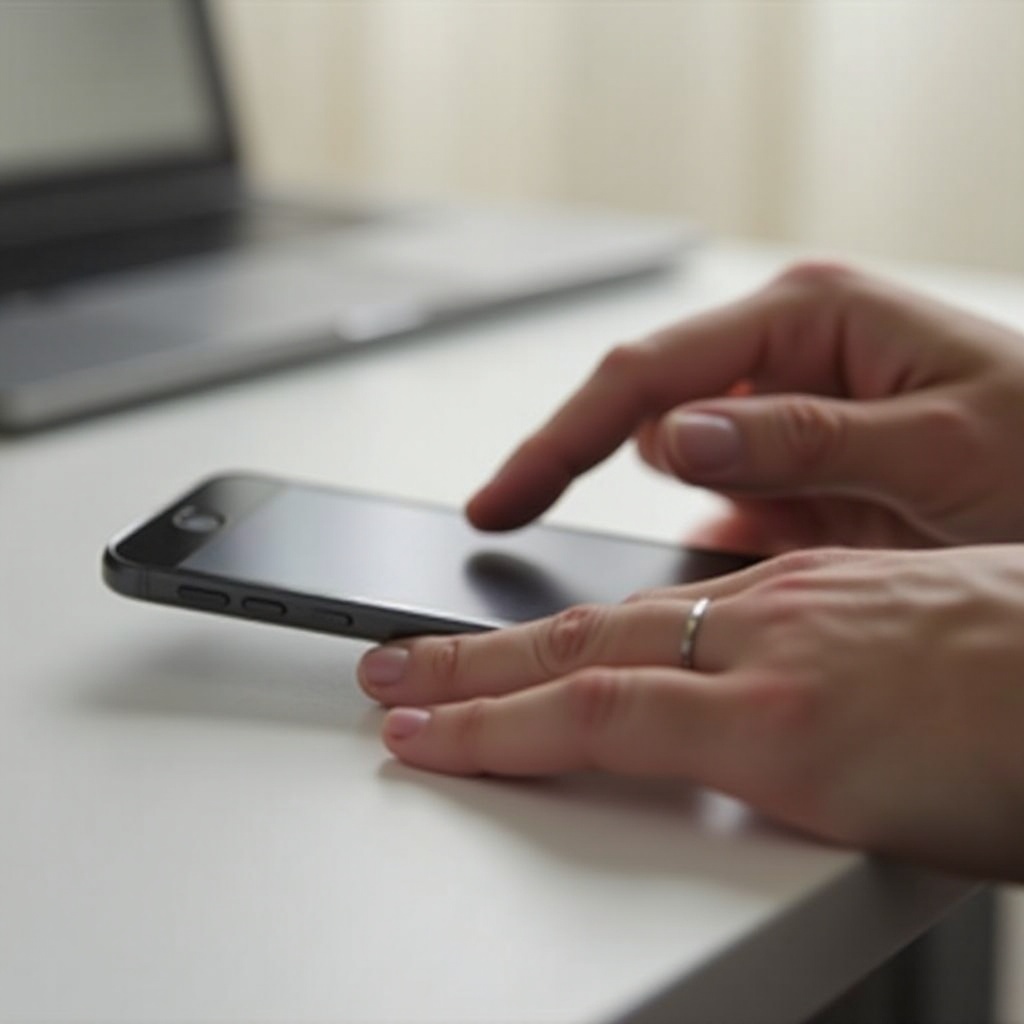
إجراء إعادة ضبط قوية على iPhone SE
للمشاكل الأكثر إلحاحًا، يمكن أن تكون إعادة الضبط القوية حلاً أكثر ملاءمة. عندما لا تحل إعادة الضبط الليّنة المشكلة، تكون هذه الطريقة غالبًا الخطوة التالية.
متى يتم استخدام إعادة الضبط القوية
يوصى بإعادة الضبط القوية إذا كان iPhone SE الخاص بك يتجمد بشكل متكرر، يظهر شاشة “تفاحة بيضاء”، أو لا يستجيب لأي إدخالات. بالمقارنة مع إعادة الضبط الليّنة، تعطي إعادة الضبط القوية أمرًا أكثر قوة لإعادة تشغيل النظام، مع الاحتفاظ ببياناتك.
إرشادات خطوة بخطوة
تنفيذ إعادة ضبط قوية يتضمن الخطوات التالية:
- اضغط بسرعة وأطلِق زر رفع الصوت.
- اضغط بسرعة وأطلِق زر خفض الصوت.
- اضغط واستمر في الضغط على زر الطاقة/القفل حتى تظهر شعار Apple.
- حرر الزر واترك جهازك للحظة لإعادة التشغيل.
تجبر هذه الطريقة iPhone SE الخاص بك على إعادة التشغيل، معالجة مشاكل البرمجيات التي قد لا تُصلح بإعادة الضبط الليّنة.
حل المشاكل الشائعة في إعادة الضبط
قد تكون هناك أوقات تواجه فيها تحديات أثناء إعادة ضبط iPhone SE الخاص بك. هنا طرق لحل المشاكل الشائعة لتفسير هذه الصعوبات.
إعادة الضبط الليّنة لا تعمل
إذا فشلت إعادة الضبط الليّنة:
- تأكد من أنك تستخدم التسلسل الصحيح للضغط على الأزرار كما هو موضح سابقًا.
- تأكد من أن جهاز iPhone SE الخاص بك شحنه كافٍ، لأنه يتطلب الطاقة لإعادة التشغيل.
- حاول توصيل الجهاز بمصدر طاقة وحاول عملية إعادة الضبط مرة أخرى.
تحديات إعادة الضبط القوية
إذا واجهتك مشاكل في إجراء إعادة ضبط قوية:
- تحقق من أن جميع الأزرار تعمل بشكل صحيح وليست تالفة ماديًا.
- إذا لم تستطع بدء إعادة الضبط القوية، فكر في تحديث iOS إلى أحدث إصدار عبر iTunes أو Finder على الكمبيوتر.
- إذا استمرت المشكلة، فقد تشير إلى مشكلة في الجهاز تحتاج إلى تدخل متخصص.
من خلال فهم هذه النصائح لحل المشاكل، يمكنك جعل إعادة ضبط iPhone SE الخاص بك مهمة مباشرة، حتى عندما يبدو أن المحاولات الأولية تفشل.
الخاتمة
إتقان فن إعادة ضبط iPhone SE من خلال أزراره يمكن أن يمكّنك حقًا من التعامل مع مشاكل البرمجيات الطفيفة والانهيارات بفعالية. من خلال إتقان تقنيات إعادة الضبط الليّنة والقوية، يمكنك التصدي لمجموعة واسعة من المشاكل دون فقدان البيانات أو الحاجة إلى دعم تقني. مع هذه المعرفة، تكون مجهزًا بشكل أفضل للحفاظ على عمل iPhone SE بسلاسة، وضمان تلبية احتياجاتك بأقل وقت توقف أو إزعاج.
الأسئلة الشائعة
هل يمكن لإعادة ضبط إعدادات iPhone SE الخاص بي إصلاح مشاكل البرمجيات؟
نعم، يمكن لإعادة ضبط إعدادات iPhone SE حل أخطاء البرمجيات البسيطة وعدم الاستجابة، واستعادة الوظائف الطبيعية دون التأثير على بياناتك.
هل سيؤدي إعادة الضبط إلى حذف جميع البيانات على جهاز iPhone SE الخاص بي؟
لا، كل من إعادة الضبط اللين والصعب يحتفظان ببياناتك. ومع ذلك، إذا لزم الأمر، ستؤدي إعادة ضبط المصنع (التي لم تُغطى هنا) إلى مسح جميع البيانات والإعدادات.
ماذا يجب أن أفعل إذا لم يتمكن iPhone SE الخاص بي من إعادة الضبط باستخدام الأزرار؟
إذا فشلت إعادة الضبط بالأزرار، حاول شحن جهازك، تحديث نظام iOS، أو استشارة الدعم الفني إذا كانت هناك مشاكل في الأجهزة مثل تعطل الأزرار مشتبهاً بها.