المقدمة
توصيل مجموعتين من سماعات AirPods بجهاز iPad واحد يمكن أن يغير تجربة مشاركة الصوت لديك. سواء كنت تشاهد فيلمًا مع صديق أو تشارك قائمة تشغيل، تتيح لك هذه الميزة الاستمتاع بصوت عالي الجودة في نفس الوقت. تعتبر ميزة الصوت المشترك من Apple الأداة التي تجعل ذلك ممكنًا، حيث تقدم دعمًا قويًا لأجهزة الصوت المتعددة على مصدر واحد. سيرشدك هذا الدليل خلال الخطوات لتوصيل مجموعتين من AirPods بجهاز iPad واحد، واستكشاف الفوائد من ذلك، وتقديم حلول للمشكلات الشائعة التي قد تواجهها.
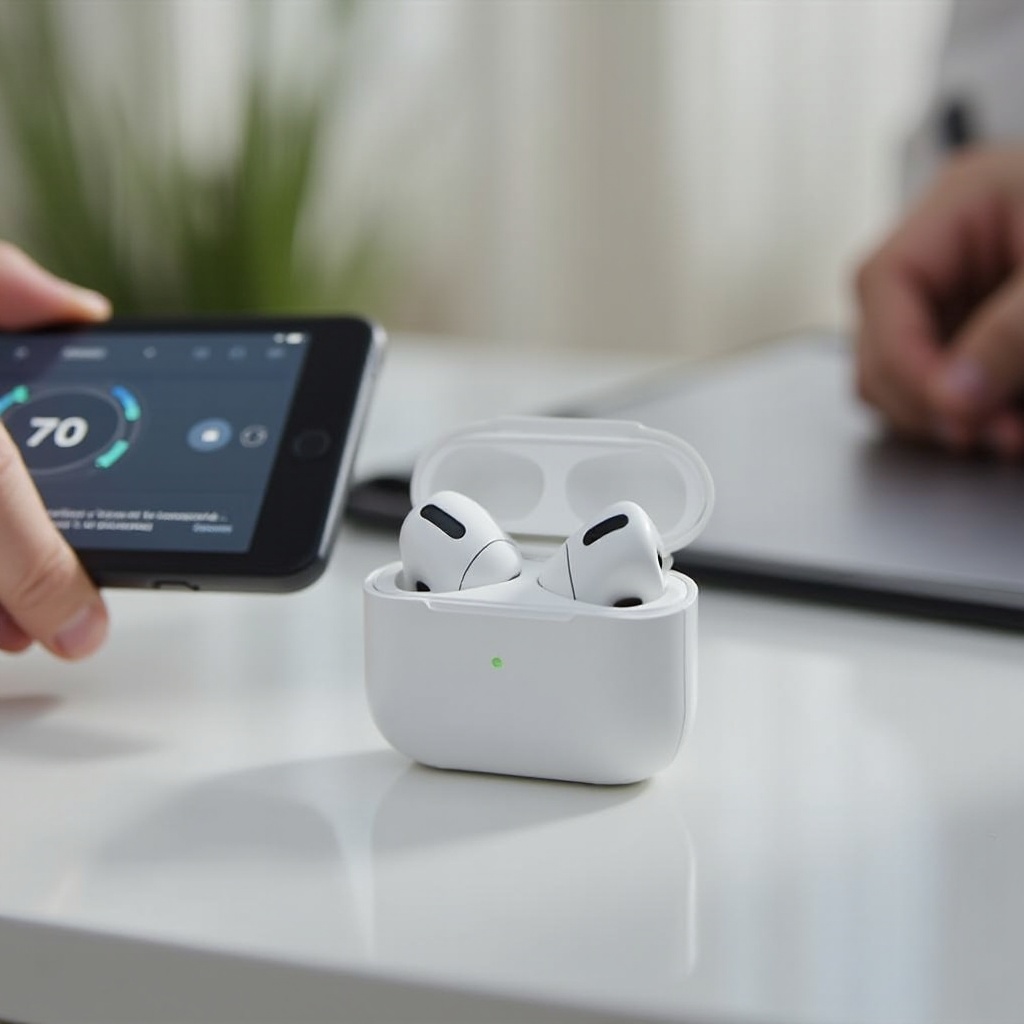
فهم ميزة الصوت المشترك من Apple
تسمح ميزة الصوت المشترك من Apple بتوصيل مجموعتين من سماعات AirPods أو سماعات الرأس المتوافقة بجهاز واحد مثل iPad في نفس الوقت. تتيح هذه القدرة مشاركة الصوت بسهولة بدون الحاجة إلى محولات خارجية. تشمل الأجهزة المتوافقة أجهزة iPad المحدثة بإصدار iOS 13.1 أو الأحدث، وجميع موديلات AirPods. يمكن أن يضمن فهم هذه المتطلبات الأساسية عملية اتصال بدون مشاكل.
قبل البدء، تأكد من أن جهاز iPad وAirPods لديك يحتويان على أحدث التحديثات البرمجية، حيث يمكن أن تؤثر هذه التحديثات بشكل حاسم على الوظائف والاتصال. مع كل شيء محدث وجاهز، يمكنك البدء.
دليل خطوة بخطوة لتوصيل مجموعتين من سماعات AirPods بجهاز iPad
- تحضير الأجهزة:
- تأكد من شحن كلتا مجموعتي AirPods بشكل كافي.
- قم بتفعيل البلوتوث على جهاز iPad من خلال قائمة الإعدادات.
- بدء جلسة الصوت المشترك:
- قم بتوصيل المجموعة الأولى من AirPods عن طريق تقريبها إلى جهاز iPad واتباع التوجيهات للاتصال.
- لتوصيل المجموعة الثانية، افتح العلبة بالقرب من iPad واضغط على “مشاركة الصوت” من التوجيهات أو استخدم مركز التحكم وفعل خيار AirPlay لتوصيل المجموعة الثانية.
- استكشاف المشكلات الشائعة وإصلاحها:
- إذا لم تتصل المجموعة الثانية، تأكد من أن كلا الجهازين مشحونين بشكل كافي وأن البلوتوث مفعل.
- أعد تشغيل جهاز iPad أو AirPods إذا لزم الأمر وحاول إعادة توصيلها.
لماذا يعد توصيل مجموعتين من سماعات AirPods مفيدًا
مشاركة تجربتك الصوتية عن طريق توصيل مجموعتين من AirPods بجهاز iPad واحد يمكن أن يعزز تفاعلاتك. يمكن للأهل والأطفال الاستمتاع بمحتوى تعليمي أو ترفيهي معًا دون الحاجة إلى أجهزة إضافية. يمكن للأصدقاء مشاركة مقاطع موسيقى أو الاستمتاع بالعروض أثناء التنقل بسلاسة. تعني هذه الازدواجية أيضًا أن كل مستخدم يمكنه التحكم في مستوى الصوت الخاص به، مما يضمن الراحة والتخصيص.
يضمن توافق هذه الميزة تزامن البرامج والصوت بشكل مثالي، مما يمنع أية اختلافات في الحوار أو الموسيقى. لقد ابتكرت Apple طريقة بسيطة وفعالة لتحسين استهلاك الوسائط في بيئة مشتركة.
طرق بديلة لمشاركة الصوت على iPad
بينما يعتبر الصوت المشترك من Apple سلسًا ومريحًا، فإن محولات البلوتوث من جهة خارجية يمكن أن تكون حلًا احتياطيًا. تتيح هذه المحولات توصيل عدة سماعات بجهاز iPad واحد. ومع ذلك، فإنها تتطلب المزيد من الإعدادات ولا تندمج بسلاسة مثل ميزات Apple المدمجة. يمكن أن تكون هذه البدائل مفيدة إذا كانت سماعاتك غير متوافقة مع الحل الأصلي من Apple. من المهم موازنة التحديات الإضافية ومشاكل الأداء مقابل الفائدة من استخدام هذه الطريقة.
بالرغم من أن هذه بدائل صالحة، إلا أن المستخدمين الذين يبحثون عن تجربة خالية من التعقيد يجدون في الغالب أن ميزة Apple هي الأفضل.
استكشاف الأخطاء ونصائح لأفضل تجربة
للحفاظ على تجربة استماع مثالية، قم بتطبيق هذه النصائح لاستكشاف الأخطاء وإصلاحها بفعالية:
- مسائل المسافة والاتصال: حافظ على جهاز iPad وكلتا سماعتي AirPods بالقرب من بعضهما البعض وقلل التداخل من الجدران أو الأجهزة الإلكترونية.
- الحفاظ على عمر البطارية: ابدأ جلستك مع سماعات AirPods وجهاز iPad مشحونة بالكامل. يمكنك تفعيل وضع الطاقة المنخفضة لتمديد عمر البطارية أثناء الاستخدام الطويل.
- تحسين جودة الصوت: قم بتنظيف سماعات AirPods بانتظام لضمان الوضوح. تحقق بشكل متكرر من تحديثات iOS التي قد تؤثر على الاتصال أو الأداء.
يمكن لهذه الإصلاحات البسيطة أن تعزز جلستك وتجعل الاستماع المشترك أكثر متعة.
الخاتمة
استخدام الصوت المشترك من Apple لتوصيل اثنين من AirPods بجهاز iPad سهل وذو فائدة كبيرة، حيث يعزز من مشاركة الوسائط بدون تنازلات. سواء كنت تشارك فيلمًا أو أغنية أو محتوى تعليمي، فإن العملية تصبح سهلة مع تكنولوجيا Apple. باتباع هذا الدليل، يمكنك توصيل الأجهزة بسلاسة، ومعالجة أي عقبات محتملة، والتمتع بكامل إمكانات تجارب الصوت المشتركة.
الأسئلة الشائعة
هل يمكنني توصيل AirPods من أجيال مختلفة بجهاز iPad واحد؟
نعم، طالما أنها تدعم ميزة الصوت المشترك، يمكن توصيل أجيال مختلفة من AirPods بنفس جهاز iPad.
كيف يمكنني ضبط مستوى الصوت في الصوت المشترك؟
يمكن لكل مستخدم التحكم بمستوى صوت AirPods الخاص به من خلال جهاز iPad أو باستخدام الأزرار الفيزيائية على AirPods.
ماذا يجب أن أفعل إذا انقطع اتصال زوج من AirPods؟
إذا انقطع اتصال زوج واحد، حاول وضعه في الحافظة ثم أعد إزالته وإعادة توصيله. تأكد من أن البلوتوث يعمل والأجهزة مشحونة.