المقدمة
في عصرنا الرقمي، يعتبر الوصول إلى اتصال ثابت بالإنترنت أمرًا حيويًا، وكل ذلك يبدأ بموجه معد بإحكام. جانب حاسم من هذا الإعداد هو كلمة مرور الموجه، التي تعمل كحارس لباب شبكتك المنزلية. إنها ما يحميك من المستخدمين غير المصرح لهم، بما يضمن حماية معلوماتك الشخصية وأجهزتك. ومع ذلك، يمكن أن تكون عملية الوصول إلى هذه الكلمة أو تغييرها مرهمة للعديد من الأشخاص بسبب واجهات الموجه المتنوعة والمصطلحات التقنية المربكة. يزيل هذا الدليل التعقيد، ويقدم لك طريقًا مباشرا لإدارة كلمة مرور موجهك – سواء كنت تحتاج إلى العثور على الكلمة الافتراضية أو تأمينها بكلمة جديدة وقوية. اطمئن، بنهاية هذا الدليل، ستظل شبكتك آمنة وسهلة الوصول.
فهم كلمات مرور الموجه
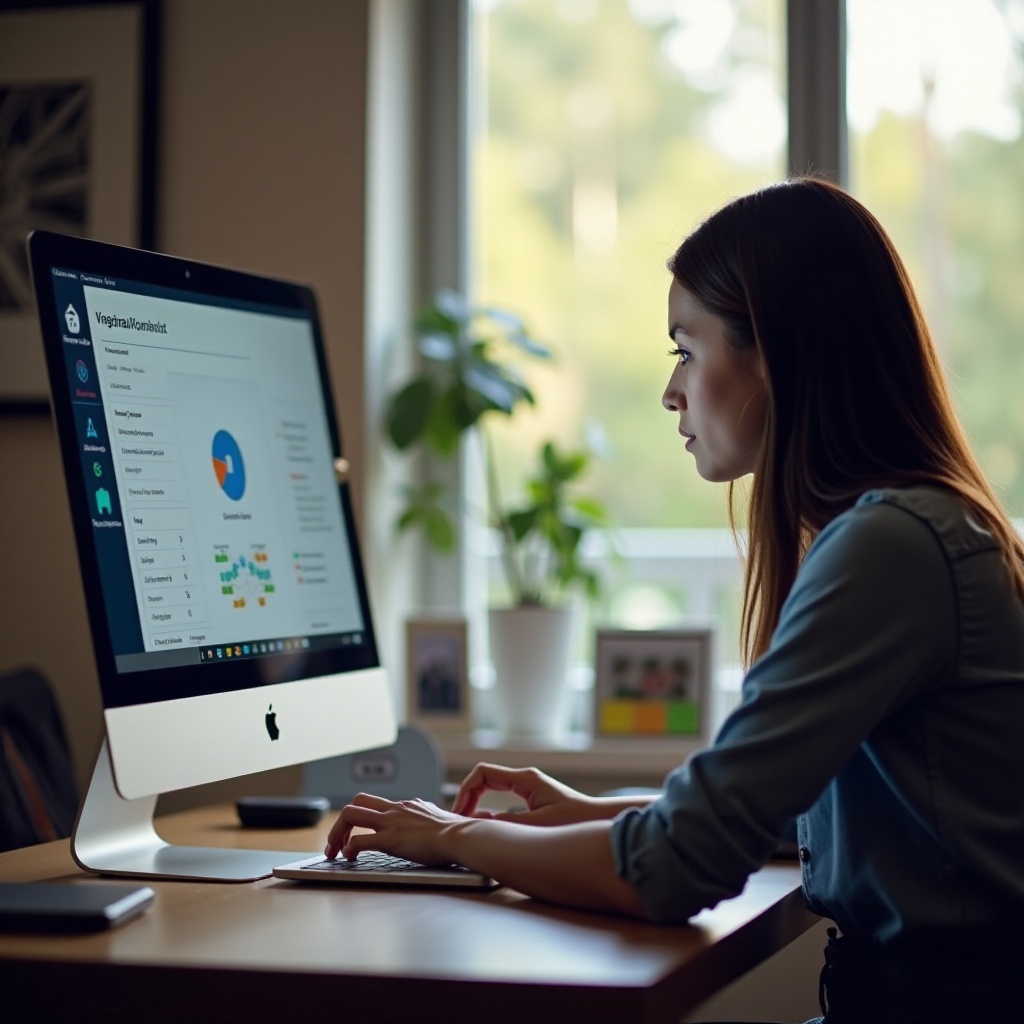
يمكن تقسيم كلمات مرور الموجه بصورة عامة إلى فئتين: الكلمة الافتراضية وأية كلمة مخصصة تالية. عندما تقوم بإعداد موجهك لأول مرة، يتم توفير كلمة مرور افتراضية من قبل المصنع لتسهيل الوصول الأولي إلى إعدادات الموجه. وبينما يعتبر هذا مريحًا، إلا أن عدم تغيير هذه الكلمة يعني أنك معرض لخطر أمني، حيث أن الكلمات الافتراضية متاحة للجمهور ويمكن استغلالها بسهولة. لذلك، من الحكمة تخصيص كلمة مرورك للتصدي لأي خلل محتمل. تعتبر عادة تغيير كلمة المرور بانتظام خطوة بسيطة ولكن قوية نحو تأمين شبكتك. متابعة هذه الممارسات الأمنية الأساسية تضمن السيطرة على وصولك إلى الإنترنت.
العثور على كلمة مرور الموجه الافتراضية
تتمثل الخطوة الأولى في تعديل إعدادات شبكتك في تحديد كلمة مرور موجهك الافتراضية. هنا بعض الطرق لفعل ذلك:
- تفقد ملصق الموجه: تأتي غالبية أجهزة الموجه مع ملصق يحتوي على اسم المستخدم وكلمة المرور الافتراضيين. غالبًا ما يوجد هذا الملصق في أسفل أو خلف الجهاز.
- الرجوع إلى الدليل: يحتوي دليل المستخدم أو دليل الإعداد السريع المرفق مع موجهك عادة على تفاصيل تسجيل الدخول الافتراضية.
- البحث على الإنترنت: استخدم موقع الشركة المصنعة على الإنترنت أو ابحث عن رقم طراز موجهك المحدد للعثور على كلمات المرور الافتراضية.
يعرف كيفية تحديد الكلمة الافتراضية أمر ضروري، حيث يضمن الوصول إلى واجهة موجهك، حتى في حالة نسيان الاعتمادات المخصصة. تتضمن المرحلة التالية الوصول إلى الواجهة الويب حيث يمكن إجراء تعديلات على كلمة المرور.
الوصول إلى واجهة الويب الخاصة بالموجه
يُعتبر الوصول إلى واجهة الويب الخاصة بالموجه مفتاحك لتعديل إعدادات الشبكة، بما في ذلك عرض أو تغيير كلمة مرور موجهك.
تحديد عنوان IP الخاص بموجهك
- باستخدام موجه الأوامر (ويندوز):
- افتح موجه الأوامر.
- اكتب
ipconfig. -
حدد موقع البوابة الافتراضية؛ غالبًا ما يشير ذلك إلى عنوان IP لموجهك.
-
باستخدام تفضيلات النظام (ماك):
- انتقل إلى تفضيلات النظام > الشبكة.
- اختر شبكتك النشطة وانقر فوق متقدم.
- اعثر على عنوان IP لموجهك تحت علامة التبويب TCP/IP.
تسجيل الدخول إلى إعدادات الموجه
- أدخل عنوان IP: افتح متصفح الويب الخاص بك وأدخل عنوان IP لموجهك في شريط العنوان، ثم اضغط على دخول.
- موجه تسجيل الدخول: أدخل بيانات تسجيل الدخول للموجه الخاص بك، والتي غالبًا ما تتضمن اسم المستخدم وكلمة المرور الافتراضية.
- الوصول إلى الإعدادات: بعد تسجيل الدخول، يمكنك عرض وتعديل إعدادات الموجه المختلفة، بما في ذلك كلمة مرورك.
مع الواجهة الويب تحت تصرفك، أنت الآن في وضع جيد لعرض أو تغيير كلمة مرور موجهك.
عرض أو تغيير كلمة مرور الموجه
يُعتبر ضمان قوة كلمة مرور موجهك أمرًا حيويًا لأمان شبكتك. اتبع هذه الخطوات لعرض أو تعديل كلمة مرور موجهك:
تحديد كلمة المرور في الإعدادات
- انتقل إلى إعدادات الشبكة اللاسلكية: بمجرد الدخول إلى واجهة الويب الخاصة بالموجه، ابحث عن أقسام مثل الشبكة اللاسلكية أو wi-fi أو خيارات مسمى مشابهة.
- عرض كلمة المرور: عادة ما تكون موجودة تحت إعدادات الأمان، يجب أن تكون كلمة مرورك الحالية مرئية أو متاحة عبر وظيفة ‘عرض كلمة المرور’.
خطوات لتغيير كلمة مرور موجهك
- اختر إعدادات الأمان: داخل قسم الأمان اللاسلكي أو الشبكة، حدد حقل كلمة المرور.
- أدخل كلمة مرور جديدة: استبدل كلمة المرور الحالية بكلمة جديدة قوية.
- احفظ التغييرات: انقر على ‘حفظ’ أو ‘تطبيق’ لتأكيد تنفيذ التحديثات.
تشكل التغييرات الدائمة لكلمة مرور موجهك دفاعًا قويًا ضد الوصول غير المصرح به، مما يعزز أمان شبكتك.
تعزيز أمان الموجه
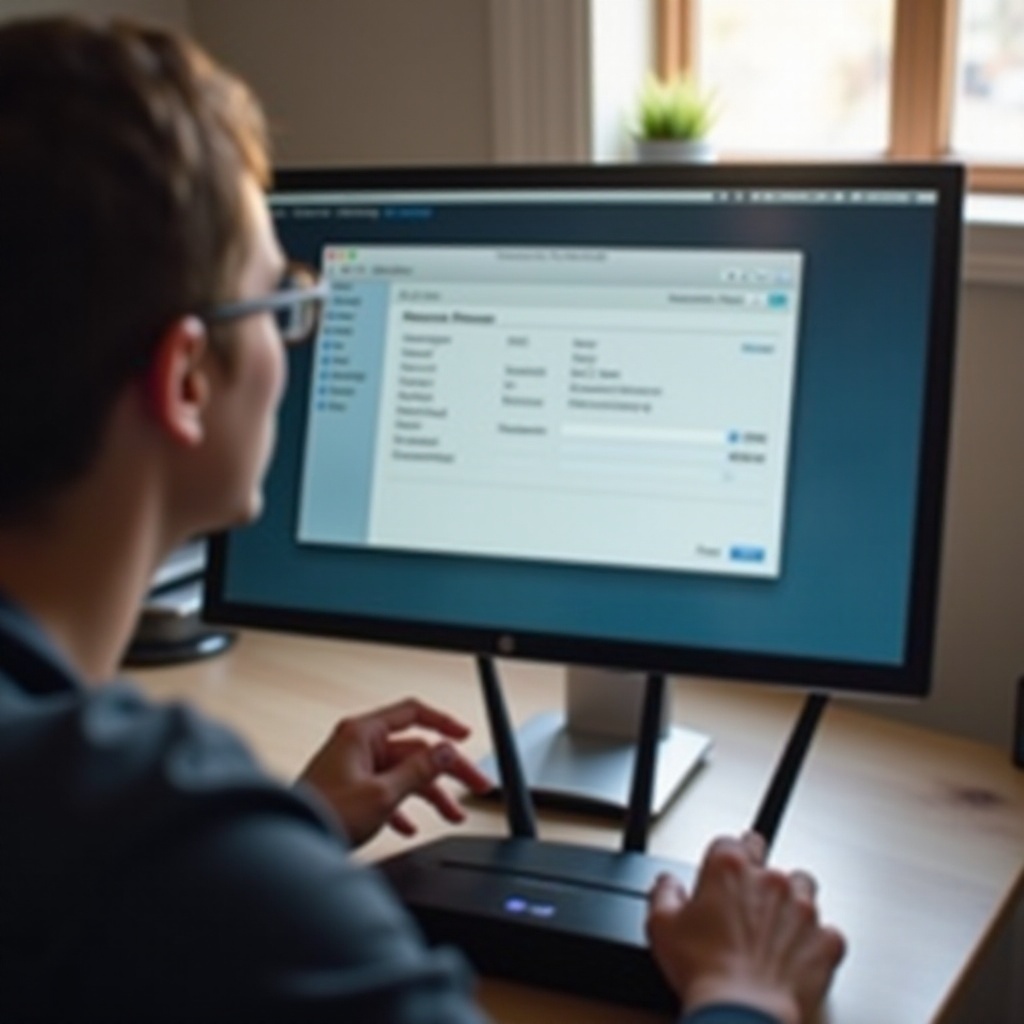
لتعزيز أمان شبكتك، اتبع هذه الإستراتيجيات لتجربة عبر الإنترنت خالية من القلق:
إنشاء كلمة مرور أقوى
- الطول والتعقيد: كوّن كلمات مرور تحتوي على 12 حرفًا على الأقل، مع خلط الحروف والأرقام والرموز.
- تجنب الكلمات الشائعة: تجنب استخدام تسلسلات بسيطة أو سهلة التنبؤ مثل ‘password123’.
تمكين ميزات الأمان المتقدمة
- قم بتمكين بروتوكولات الأمان WPA3: للموجهات التي تدعم هذا البروتوكول، قم بتمكينه للحصول على تشفير وأمان متفوقين.
- تعطيل إدارة عن بعد: يمنع هذا أي وصول غير المصرح به للأجهزة عن بعد.
- التحديثات البرمجية: قم بتحديث البرامج الثابتة للموجه بشكل دوري لمعالجة وتصحيح الثغرات.
يؤدي دمج هذه الخطوات إلى تعزيز أمان شبكتك بشكل كبير، مما يضمن حماية كل جهاز متصل.
استكشاف وصول الموجه
مشاكل الوصول إلى موجهك شائعة، ولكن يمكن حلها. إليك كيفية ذلك:
القضايا الشائعة مع الوصول
- بيانات اعتماد غير صحيحة: تحقق مرة أخرى من اسم المستخدم وكلمة المرور المدخلة بحثًا عن أي أخطاء.
- اتصال الشبكة: تأكد من أن جهازك متصل بشبكة موجهك.
إجراء إعادة ضبط المصنع إذا لزم الأمر
- حدد موقع زر إعادة الضبط: يوجد عادة في ظهر معظم الموجهات.
- اضغط واستمر: استخدم مشبك ورق للضغط على الزر لمدة حوالي 10 ثوانٍ.
- إعادة التكوين: ابدأ الإعداد مرة أخرى للوصول باستخدام الاعتمادات الافتراضية.
تُعتبر إعادة الضبط إلى إعدادات المصنع حلاً فعالاً للمشاكل المتواصلة، لكنها يجب أن تُعامل كخيار أخير لأنها تمحو جميع التكوينات المخصصة.

الخاتمة
إدارة وتغيير كلمة مرور موجهك هو ركيزة لأمان وكفاءة الشبكة. مسلحًا بهذا الدليل الشامل، قد اكتسبت الأدوات اللازمة لعرض وتعديل كلمة مرور موجهك، تعزيز إجراءات الأمان، واستكشاف مشكلات الوصول الشائعة. إن التحديث المستمر لكلمة مرورك واستغلال الميزات الأمنية المتقدمة سيحمي شبكتك وبياناتك الشخصية، مما يضمن بقاء سيطرتك الكاملة على حياتك الرقمية.
الأسئلة المتكررة
ماذا أفعل إذا نسيت كلمة مرور جهاز التوجيه الخاص بي؟
إذا نسيت كلمة مرور جهاز التوجيه الخاص بك، قم بإجراء إعادة ضبط المصنع لاستعادة الإعدادات الافتراضية، ثم انظر إلى الدليل للحصول على بيانات تسجيل الدخول الافتراضية.
كم مرة يجب أن أغير كلمة مرور جهاز التوجيه الخاصة بي؟
قم بتغيير كلمة مرور جهاز التوجيه كل ثلاثة إلى ستة أشهر لتعزيز الأمان وتقليل احتمالية الوصول غير المصرح به.
لماذا لا أستطيع الوصول إلى إعدادات جهاز التوجيه الخاص بي حتى مع عنوان IP الصحيح؟
تأكد من أن جهازك متصل بشكل صحيح بشبكة جهاز التوجيه الخاص بك. حاول الوصول إلى عنوان IP على أجهزة مختلفة أو أعد ضبط جهاز التوجيه إذا استمرت المشاكل.